

BootCamp上のWindows 10 / 11にAdobe CS 6をインストールされているお客様からお問い合わせがありました。既にAdobe CS6は公式対応しておりませんが、インストールすることは可能です。
Retina Displayモデルでは、高解像度のためAdobe CS 6アプリケーションの表示が小さく表示されていまいます。この記事では、対応策をご紹介いたします。
いくつかの方法はありますが、今回は簡単に変更できる対策方法を、Windows11でIllustrator CS6を例にご紹介いたします。
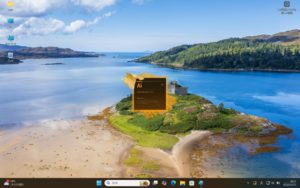
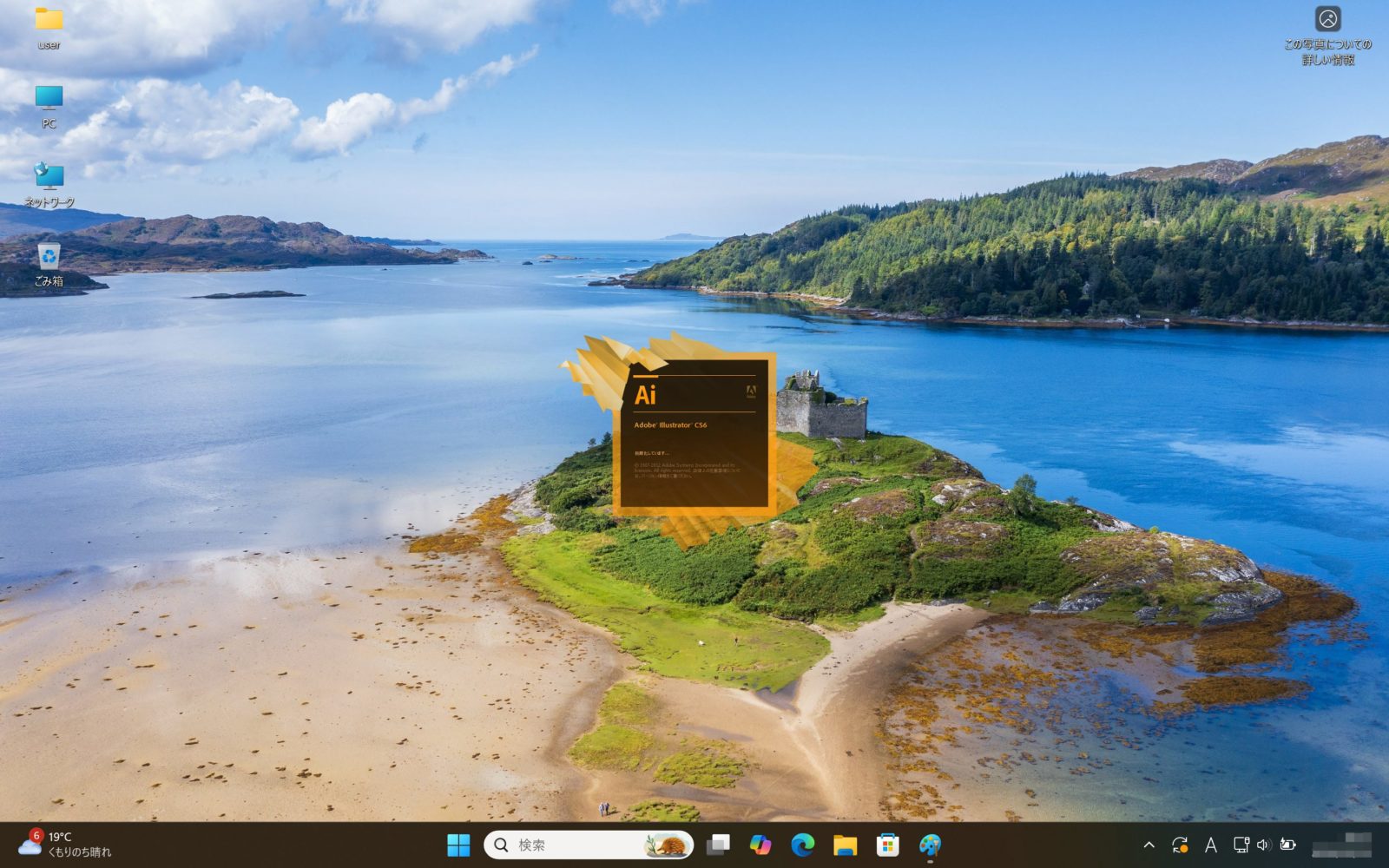
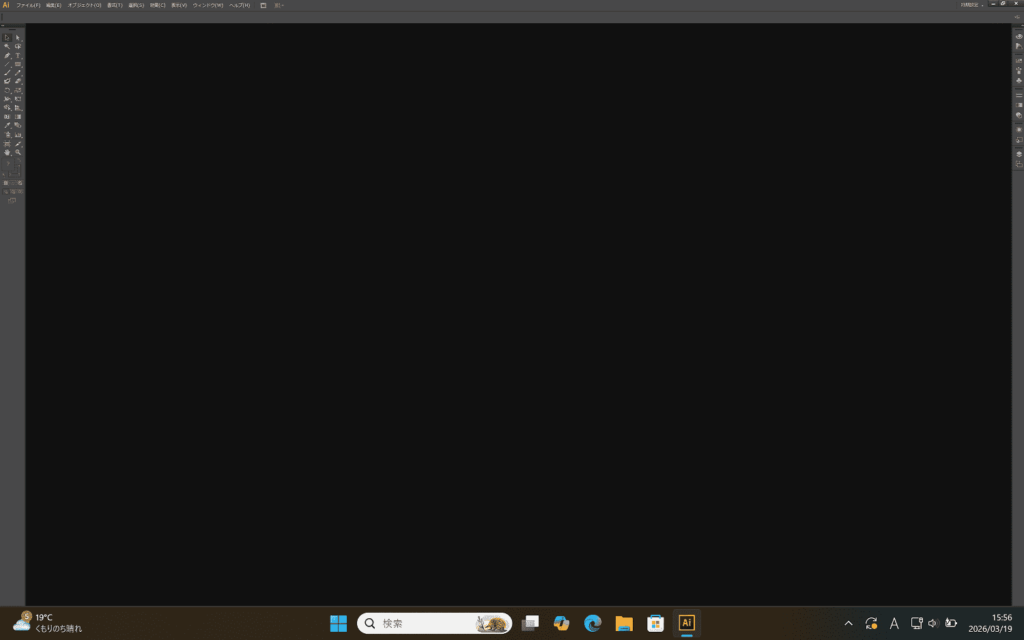
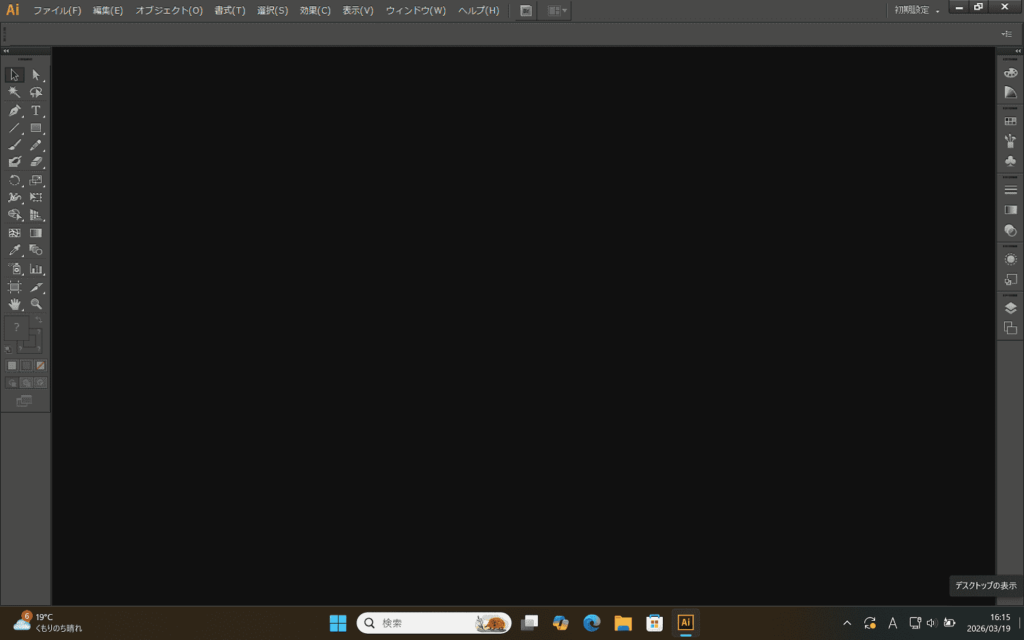
Illustratorを起動すると、かなり小さく表示されています。
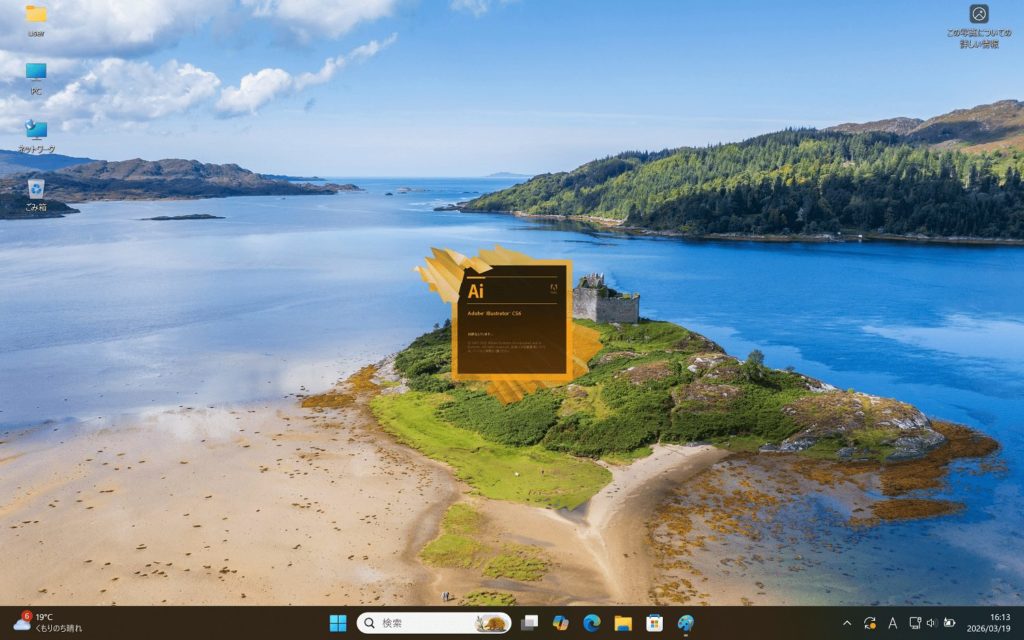
これでは、小さすぎて作業も難しいですね。
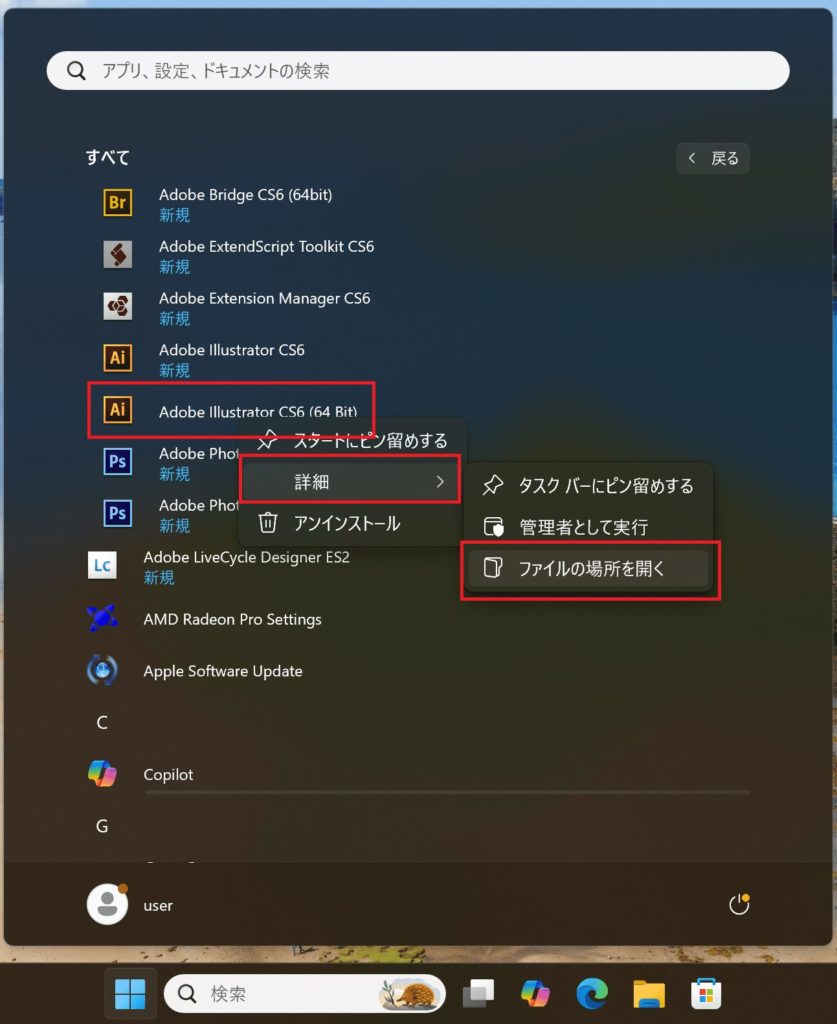
スタートボタン(ウィンドウマーク)からアプリケーション(Illustrator CS6)を右クリック(cntrol + クリック)して、「詳細」「ファイルの場所を開く」を選択します。
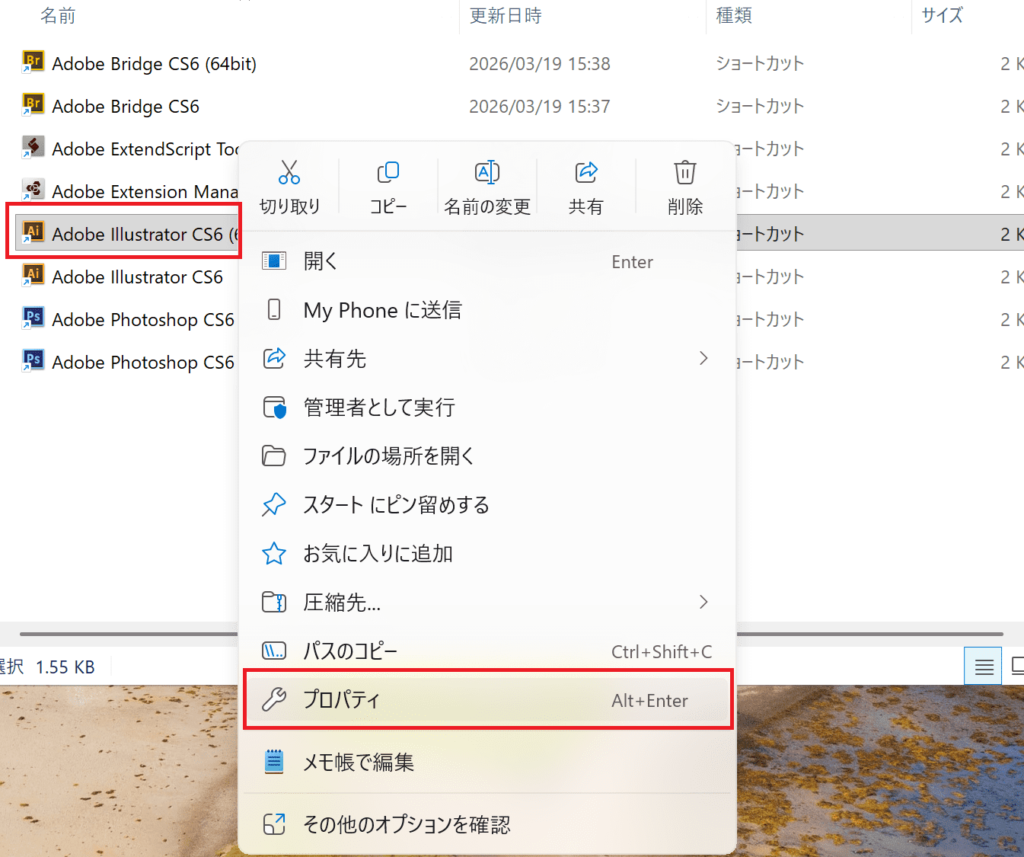
アプリケーション(Illustrator CS6)を右クリック(cntrol + クリック)して、「プロパティ」を選択します。
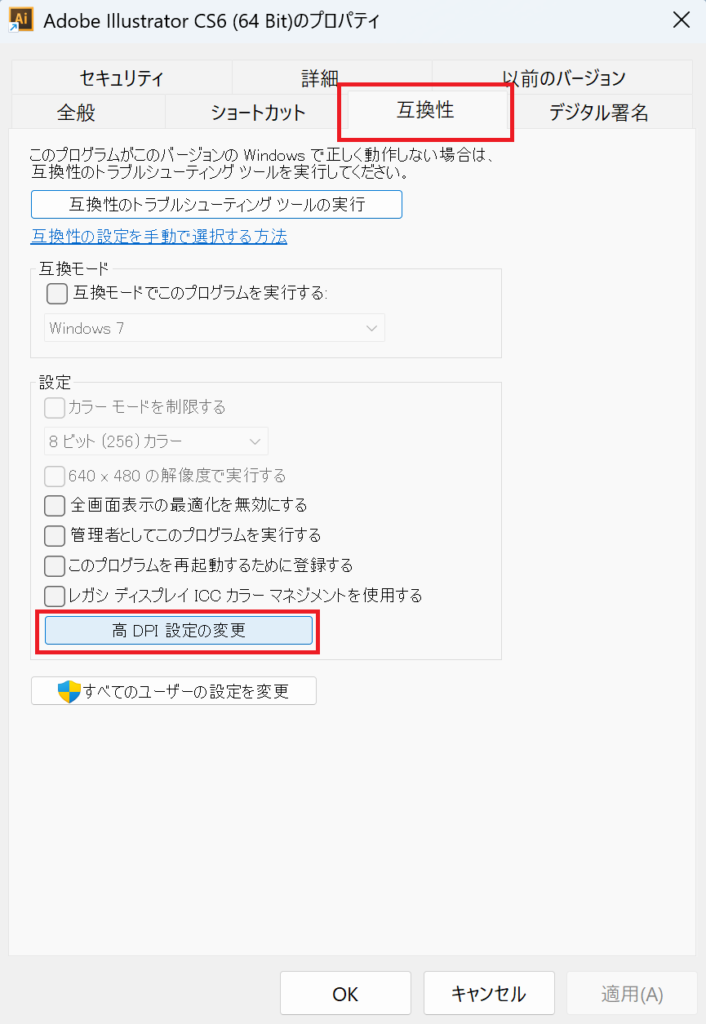
「互換性」タブの「高DPI設定の変更」をクリックします。
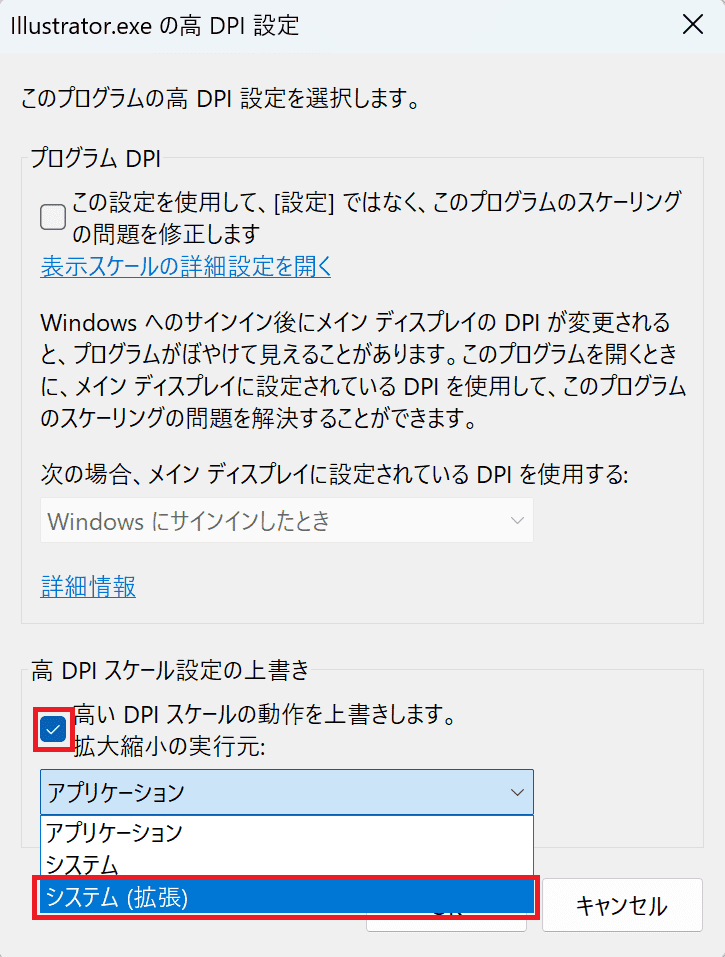
「高DPIスケールの上書き」の「高いDPIスケールの動作を上書きします。」にチェックを入れ、「システム(拡張)」を選択します。
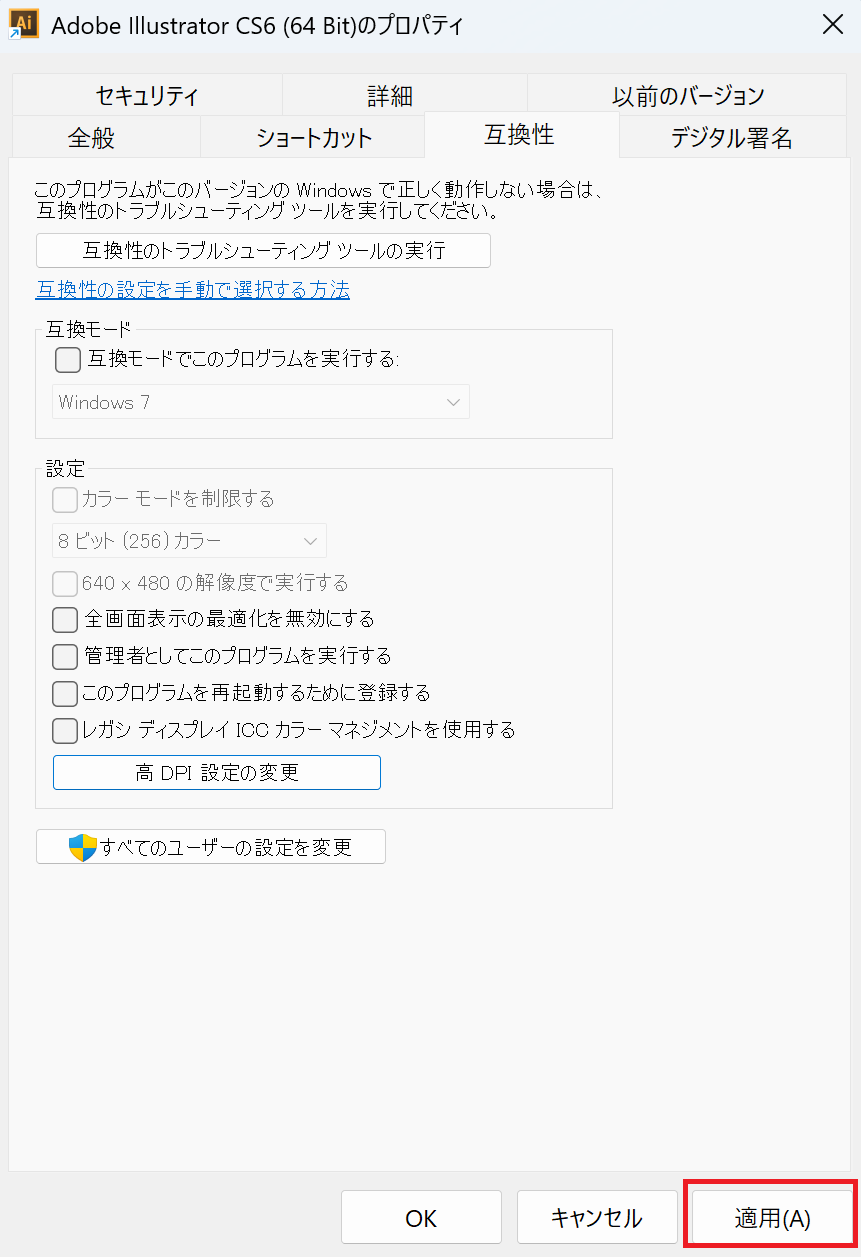
適用をクリックします。
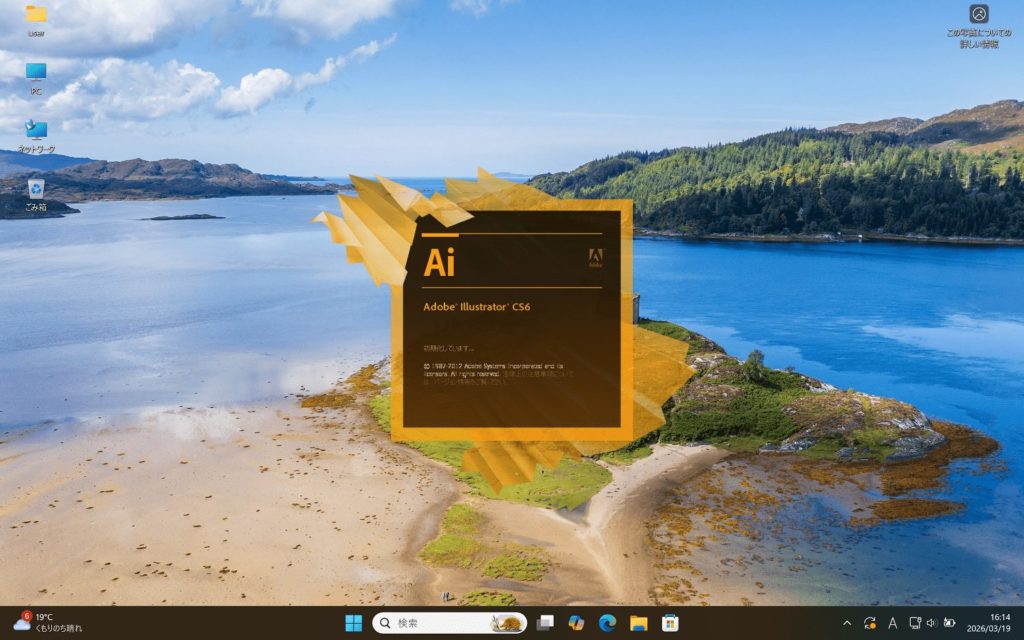
Illustratorを起動すると、表示が改善されています。
Windows 10 / 11でのAdobe CS 6アプリケーションの画面表示が小さくなる問題の対策方法についてご紹介いたしました。
基本的にAdobe CS 6は既に対応していないため、不具合なども起こる可能性はございます。
最新版にすることをお勧めいたします。
以上、MacLabでしたー !!