




Macのバックアップ用の外付けハードディスクなどを購入されてフォーマットを迷われている方や、USBメモリでの受け渡し時にフォーマットをどれにすればいいのか等のご質問が多くございますので、フォーマットを一覧でまとめました。
| HFS | 特徴 | ・古いMacOS (OS9~Mac OS X 10.5 Leopard)1ボリューム 2TB / 1ファイル 2GBまで ・基本的にMacintosh専用 |
| 注意点 | ・OS X 10.11 (El Capitan)まで | |
| HFS+ | 特徴 | ・10.3以降対応 Mac OS拡張フォーマット Macintoshの標準フォーマット ・基本的にMacintosh専用 |
| 注意点 | ・Windowsではユーティリティを使用して読取、書込が可能 Bootcamp/HFSExplorer/jhfsplus/MacDriveなど | |
| APFS | 特徴 | ・SSDに最適化された64bit化されたフォーマット ・mac OS 10.13 High Sierra(10.13.6)以降に対応 |
| 注意点 | ・10.12 Sierra以前のOSでは対応していない | |
| FAT32 | 特徴 | ・汎用的なフォーマット ・1つの領域として確保できる容量は最大2TBまで |
| 注意点 | ・1ファイルの容量は最大4GBまで(Windows 98/98Seの場合は2GBまで) ・Windows 2000、Windows XP、Windows Vistaの場合、フォーマットされた領域作成はOSの制限で32GBまで | |
| NTFS | 特徴 | ・現在のWindowsシステムの標準フォーマット ・1ファイルが4GB以上でも保存可能。(容量制限なし) |
| 注意点 | ・Windows Me/98SE/98/95、Windows NT(※)、Windows 3.1、DOSなどでは使用不可 ※Windows NT4.0はNTFSに対応 | |
| exFAT | 特徴 | ・汎用的なフォーマット FAT32の拡張であり今後の外部メディアの主流 ・1ファイルが4GB以上でも保存可能。(容量制限なし) |
| 注意点 | ・Windows XP SP2/SP3をexFAT形式に対応させるためには、更新プログラムを適用する必要あり ・内蔵ハードディスクには適用できない |
| HFS+ | APFS | FAT32 | NTFS | exFAT | |
| Mac OS 10.5 | ○ | × | ○ | △読込 | × |
| Mac OS 10.6.5~ | ○ | × | ○ | △読込 | ○ |
| Mac OS 10.13.6~ | ○ | ○ | ○ | △読込 | ○ |
| Windows XP | × | × | ○32GBまで | ○ | × |
| Windows XP SP2~ | × | × | ○ | ○ | ○更新プログラムで対応 |
| Windows Vista | × | × | ○32GBまで | ○ | × |
| Windows Vista SP1 | × | × | ○ | ○ | ○ |
| Windows 7~ | × | × | ○ | ○ | ○ |
 happy.mac
WindowsとMacのデータの受け渡しなどがあった場合は、exFATがいいかもしれませんね。
| GUIDパーティションマップ(GPT) | ・2TB以上の容量を扱える 現在の主流 ・Intel,ARM (Apple silicon) |
| マスター・ブート・レコード | ・上限 2TBまで / 1ファイルサイズ 4GBまで ・Macでは起動ディスクとして使用不可 |
| Apple パーティションマップ | ・上限 2TBまで / 1ファイルサイズ 4GBまで ・PowerPCベース |
happy.mac普通に使用するのであれば、GUIDパーティションマップを選択すればOKです。
HFS+(MacOS拡張)からAPFS(Apple File System)がデフォルトフォーマットに変わり、多くのメリットがありますが、同時に機器・使用環境においては、デメリットもいくつかあります。
特に古いMacとのデータのやり取りでは、HFS+でないと扱えないこともあります。
| HFS+ | APFS | 備考 | |
| ファイル管理 | 32bit | 64bit | 64bit:多くのファイルが扱える |
| ファイルコピー | シングルスレッド | マルチスレッド | マルチスレッド:高速 |
| パーティション容量 | 固定 | 可変 | 可変:容量の変更が可能 |
| CoW(コピーオンライト) | 非対応 | 対応 | 対応:ファイルコピーが高速 |
| スナップショット | 非対応 | 対応 | 対応:TimeMachineなどで有効 |
| TimeMachineフォーマット | 対応 | macOS 11 Big Sur以降 | 古い機器ではAPFSは未対応 |
| ストレージ対応 | HDD・FusionDriveに最適化 | SSDに最適化 |
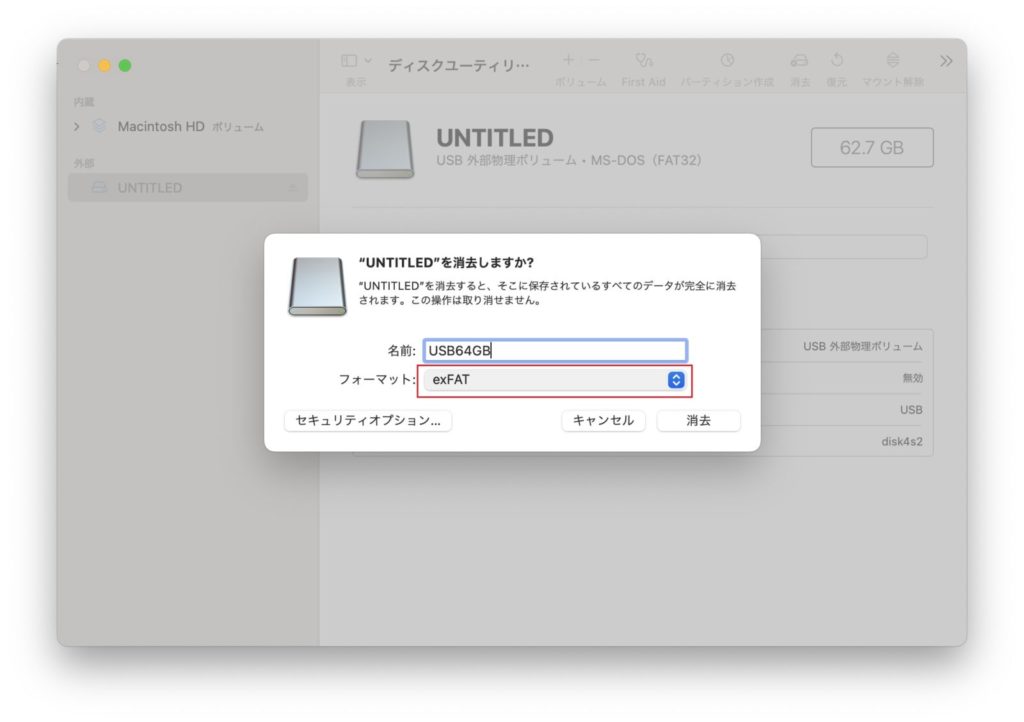
ここでは、USBメモリをexFATにフォーマットしてみます。
アプリケーションのユーティリティの中にある”ディスクユーティリティ”を起動
USBメモリ(外部)を選択して消去をクリックします。
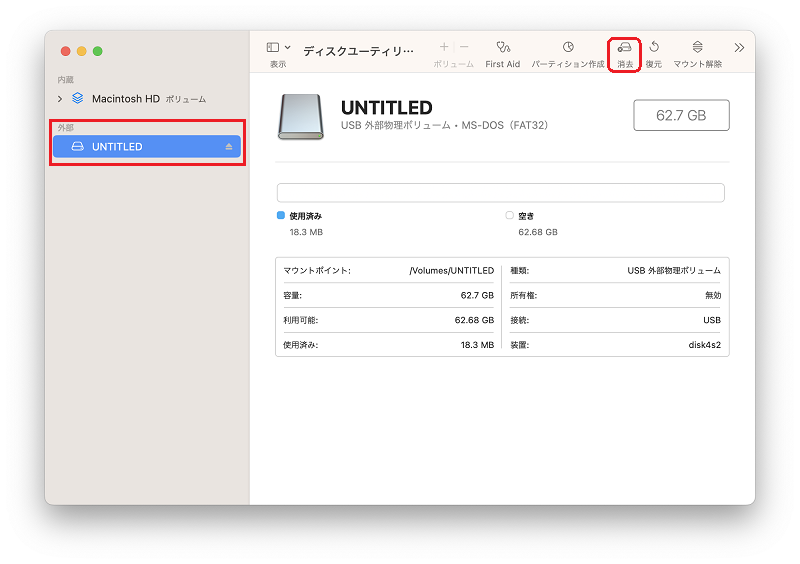
名前をつけフォーマットをexFATを選択します。
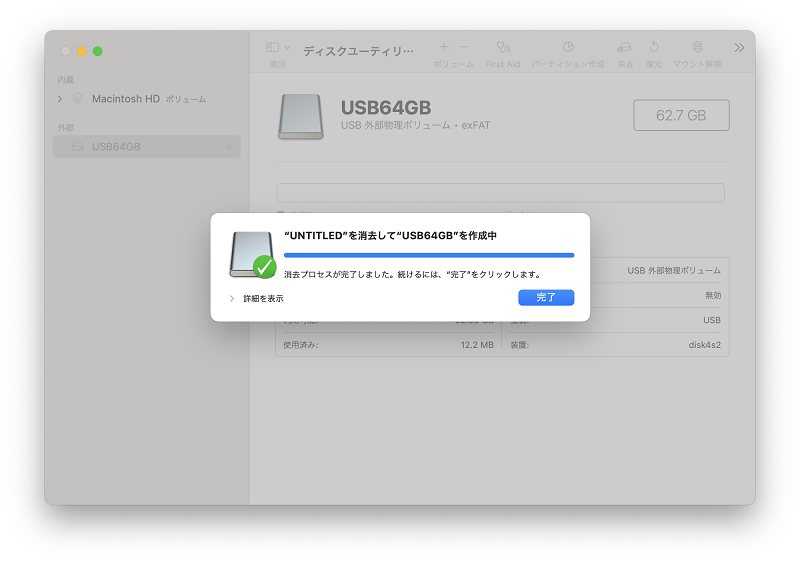
フォーマットが完了しました。
Macでは、長年HFS+が使用されてきました。Windowsなど含めるといくつかのフォーマットの種類がありますので”ざっくり”とでもいいので、覚えておくと便利にご使用いただけるかと思います。
 macLab担当
フォーマットの前は、必ず消去してもいいか確認をしてくださいね~