



Macの画面を共有することで、離れた場所から自分のMacにアクセスしたり、別のユーザのMacで発生した問題を解決したり、Webサイトやプレゼンテーションなどのプロジェクトで別のユーザと共同作業したりすることができます。
 happy.mac
macOS Venturaより「システム環境設定」から「システム設定」に変わりました。
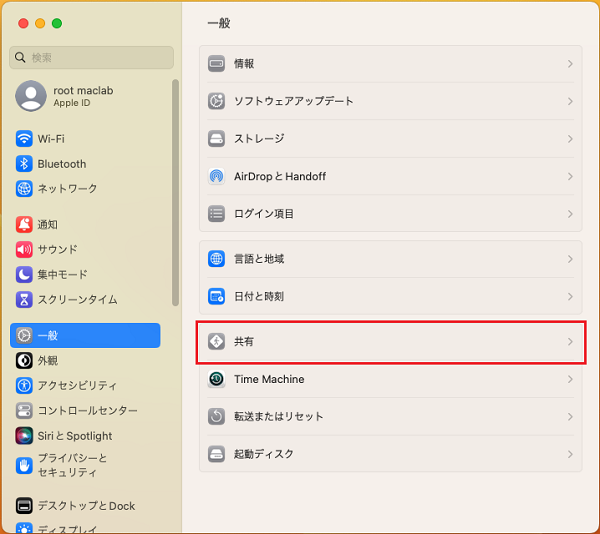
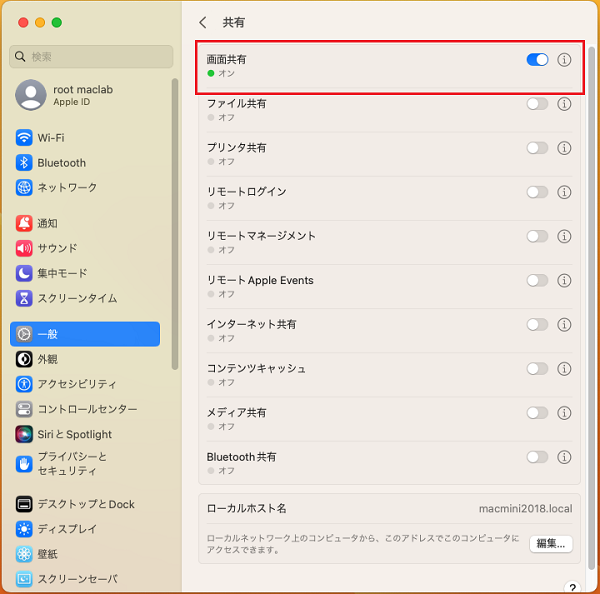
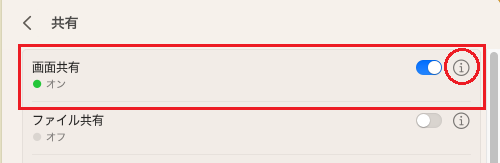
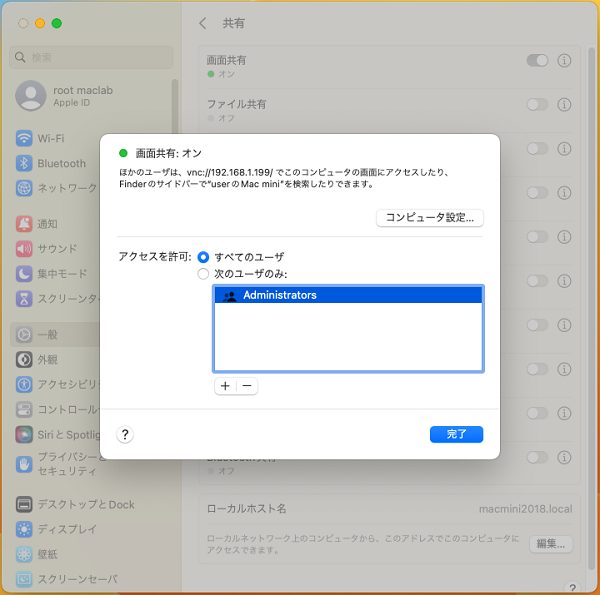
"すべてのユーザー"のままであれば、完了をクリック。変更の場合は次へ。
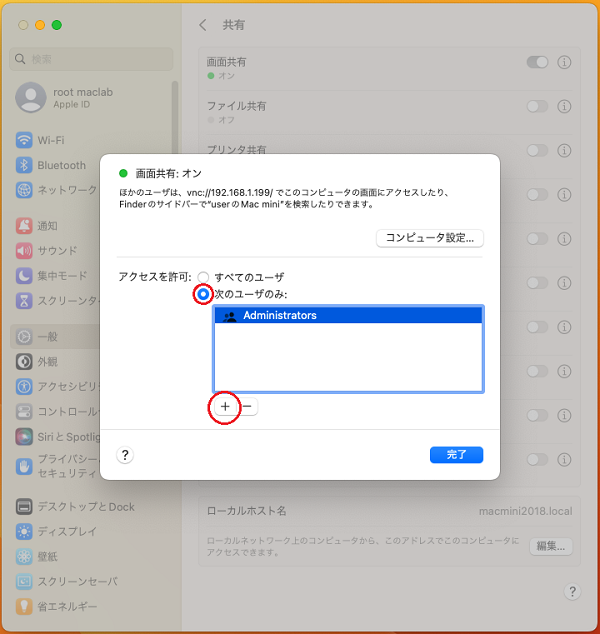
次のユーザーのみから"+"ボタンをおしてユーザー選択画面へ
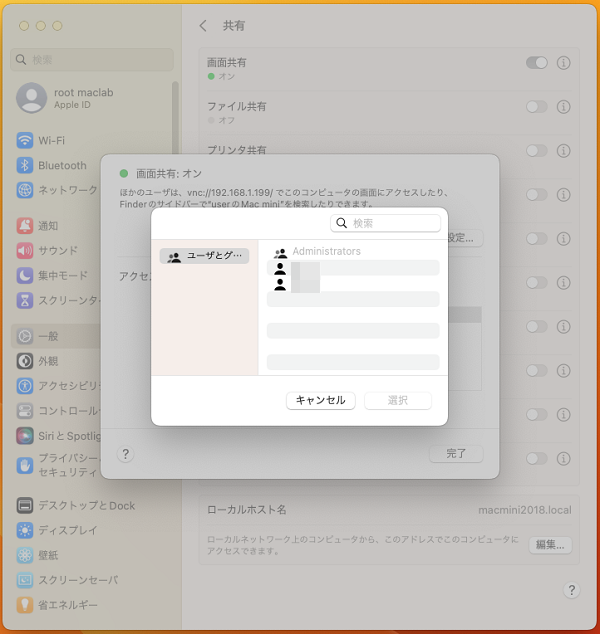
ユーザーとグループで作成済みのユーザーを選択することができます。
※共有のみで作成しているユーザーは表示されません。
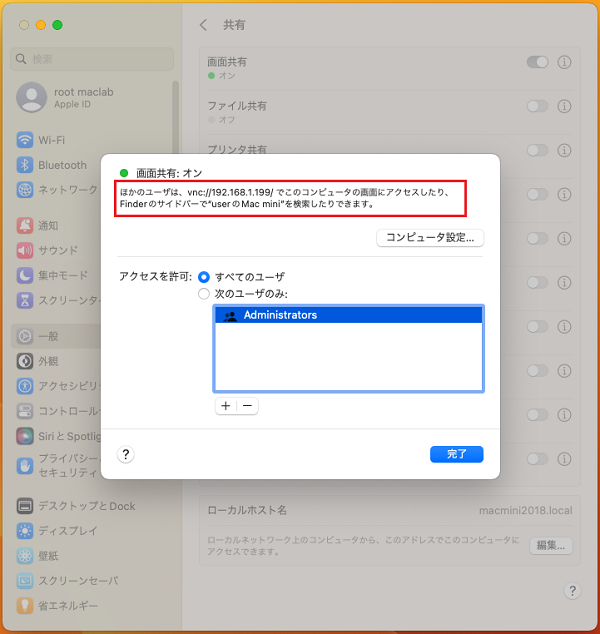
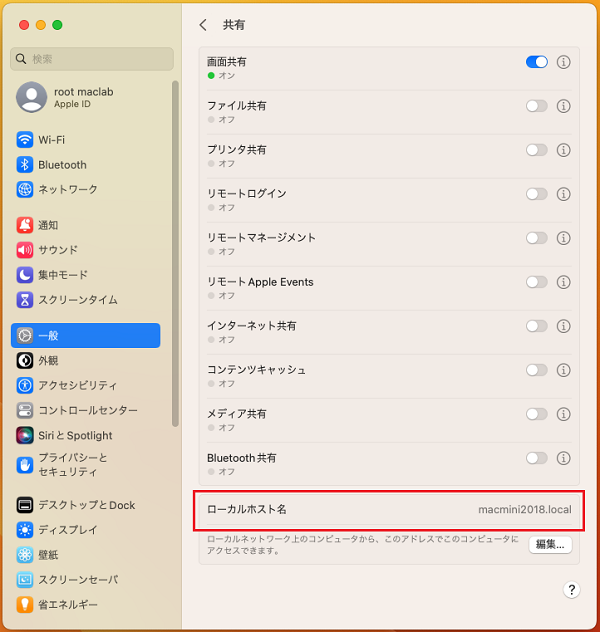
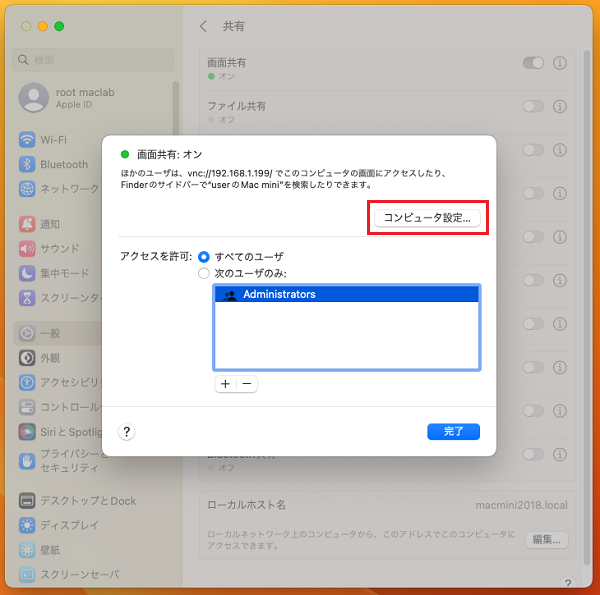
画面共有の設定画面から確認できます。ここでは"vnc://192.168.1.199/”となっています。
またローカルホスト名でもアクセスが可能です。ここでは"vnc://macmini2018.local”。
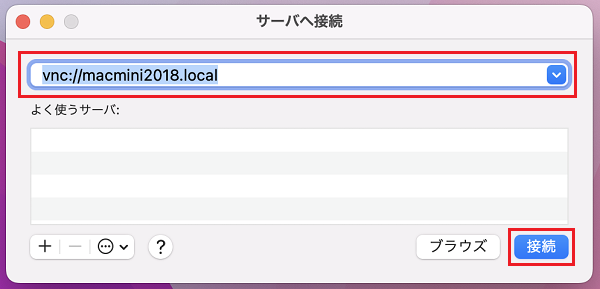
メニューの移動より"サーバーへ接続"
先程のアドレスを入力します。ここではホスト名を入力。
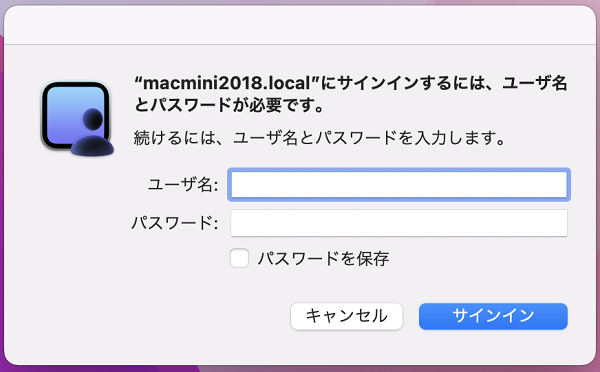
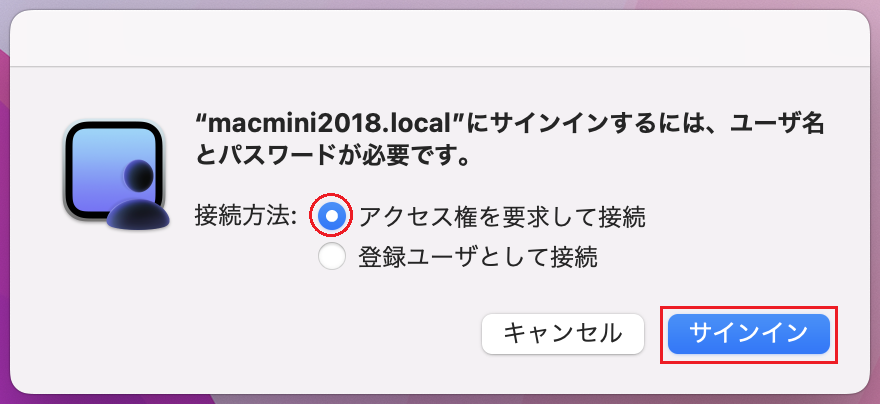
設定で選択したユーザーとなります。"Administrators"の場合は管理者であるユーザーを入力します。
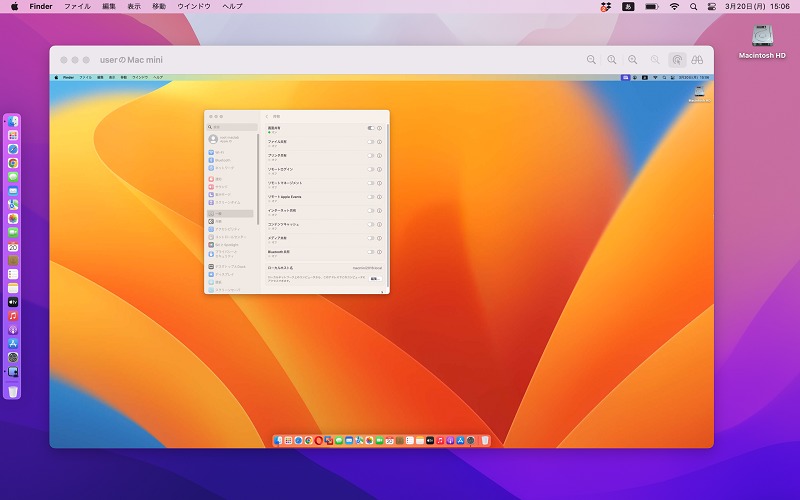 happy.mac
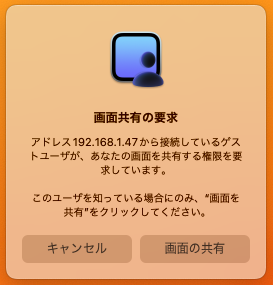
サポートを求める時などはこちらの方がいいかと思います。
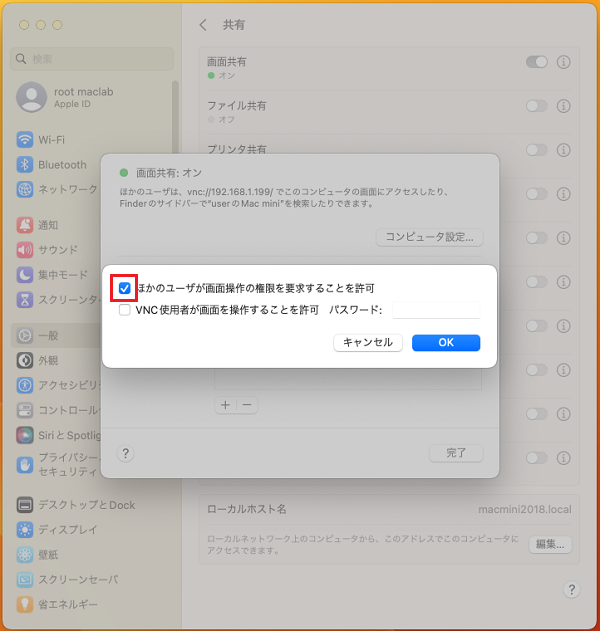
画面共有の設定から"コンピューター設定"を選択
大変便利な画面共有機能ですが、ローカルネットワークのみですので用途も限られてきます。外部からのアクセスなどを考慮した場合、Google Chrome リモート デスクトップなどを検討した方がいいかもしれません。