



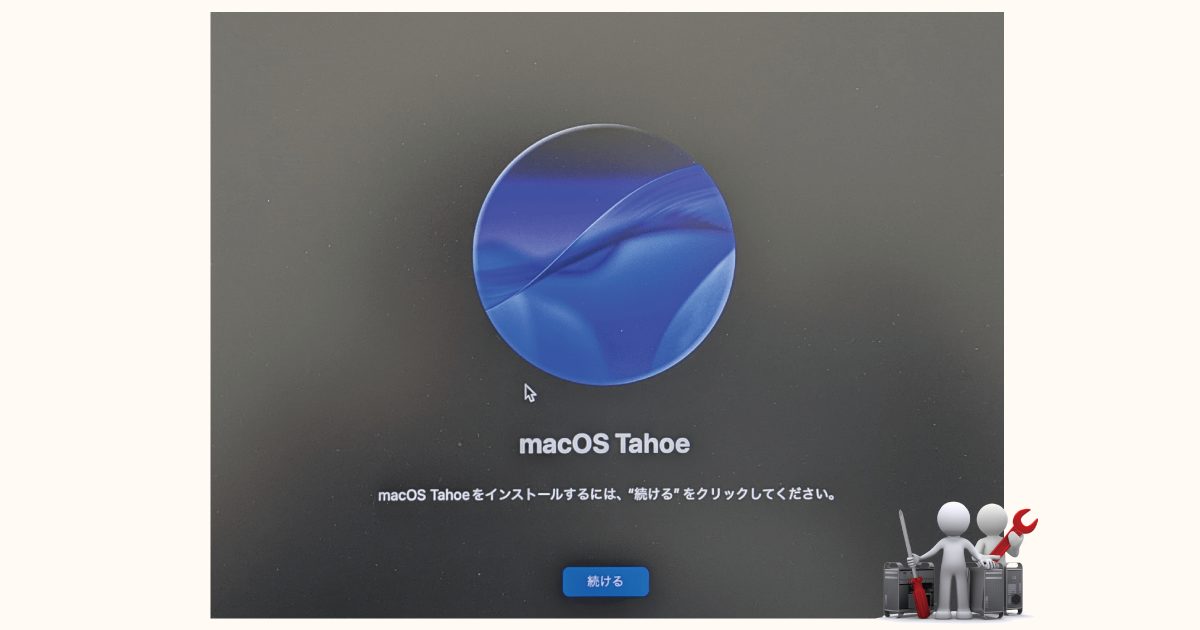
2025年9月15日にリリースされたmacOS Tahoe 26のインストール用USBメモリの作成方法の紹介します。インストールメディアを作成することで、OSのクリーンインストール、リカバリなどが可能となります。
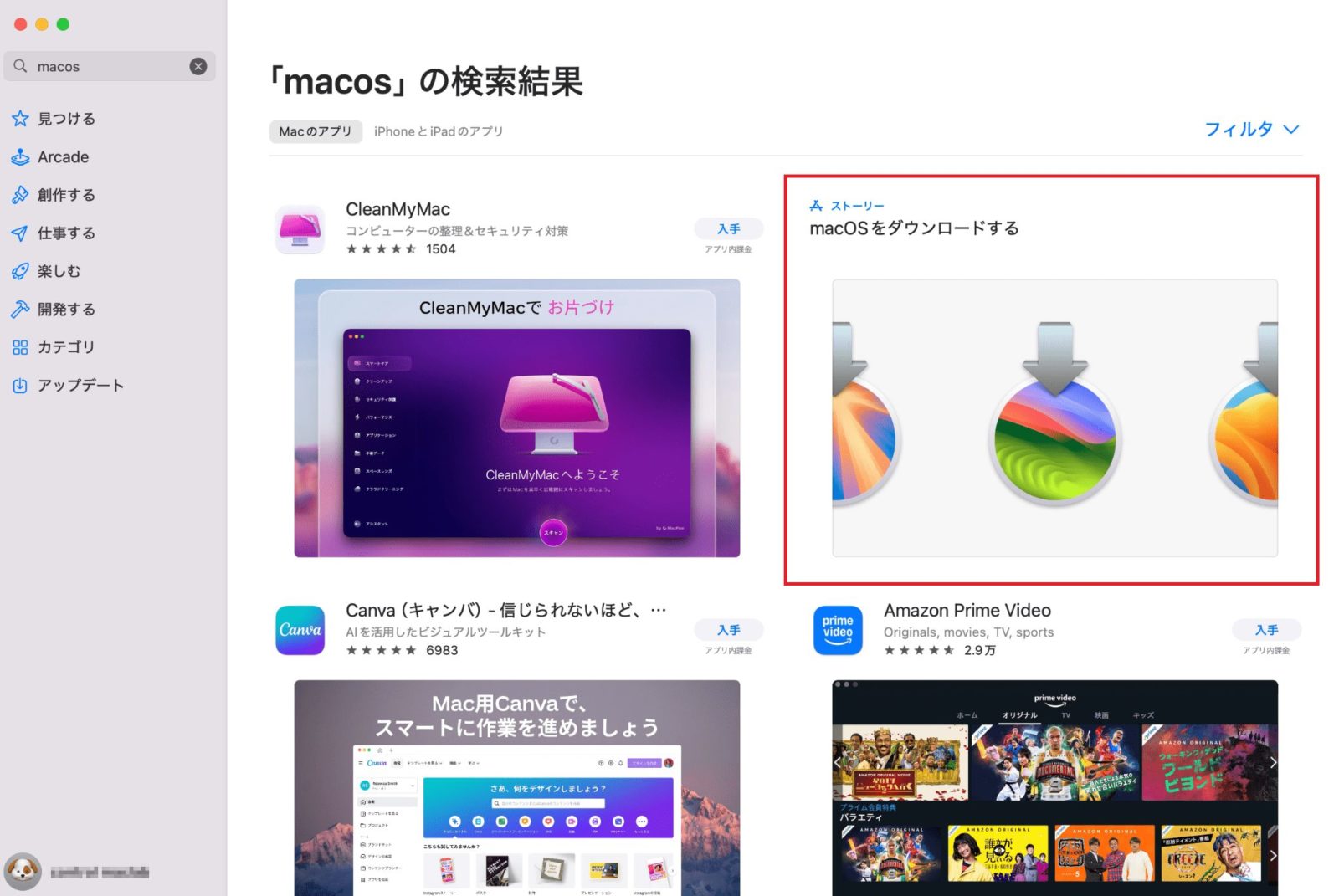
macOS SequoiaまではApp Storeから検索・ダウンロードができたのですが、macOS Tahoe 26は検索もできません。
macosで検索しても、Sequoiaまでしかでてきませんでした。
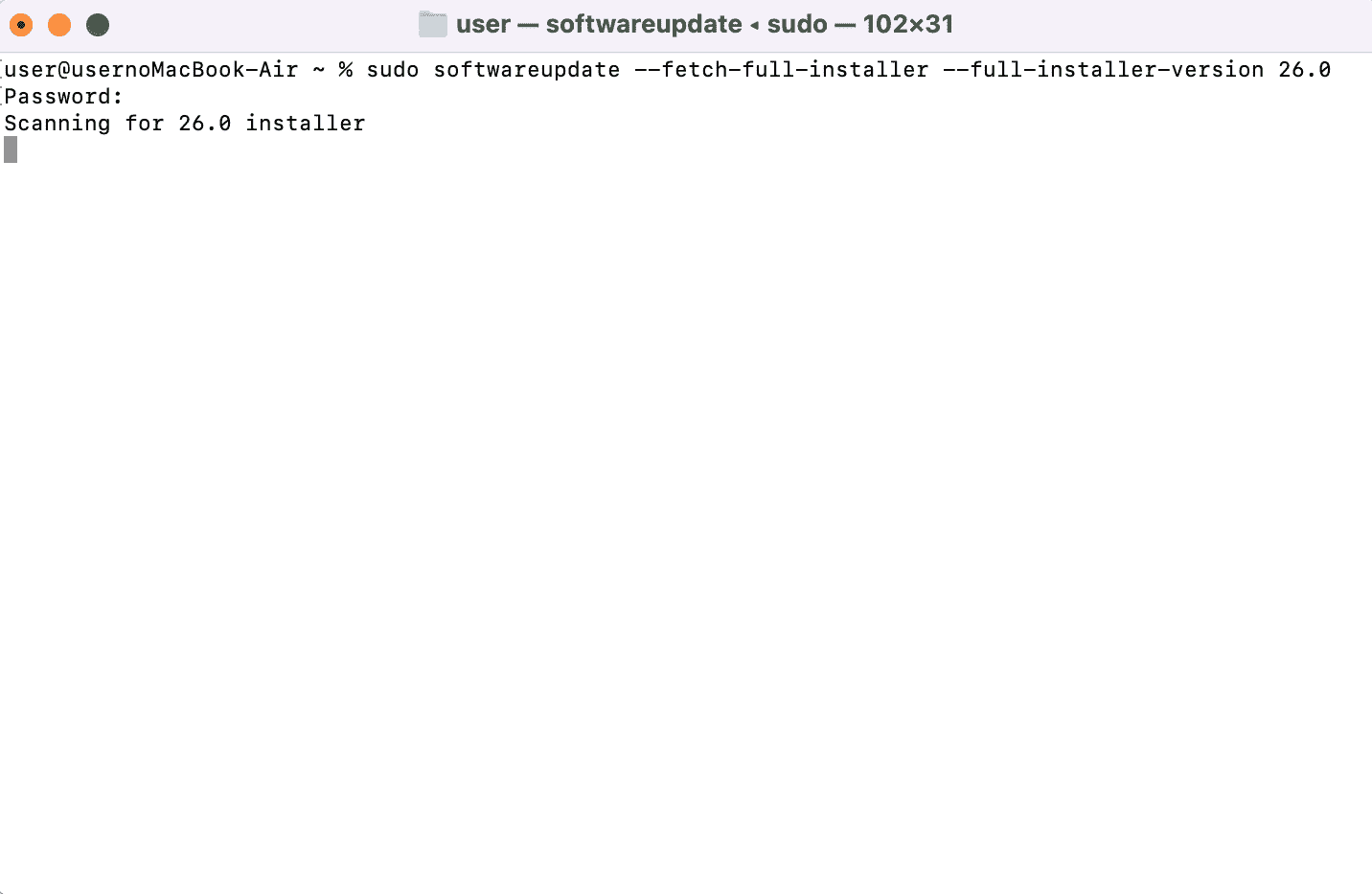
ターミナルからコマンドを入力することでダウンロードすることが可能です。
| sudo softwareupdate --fetch-full-installer --full-installer-version 26.0 |
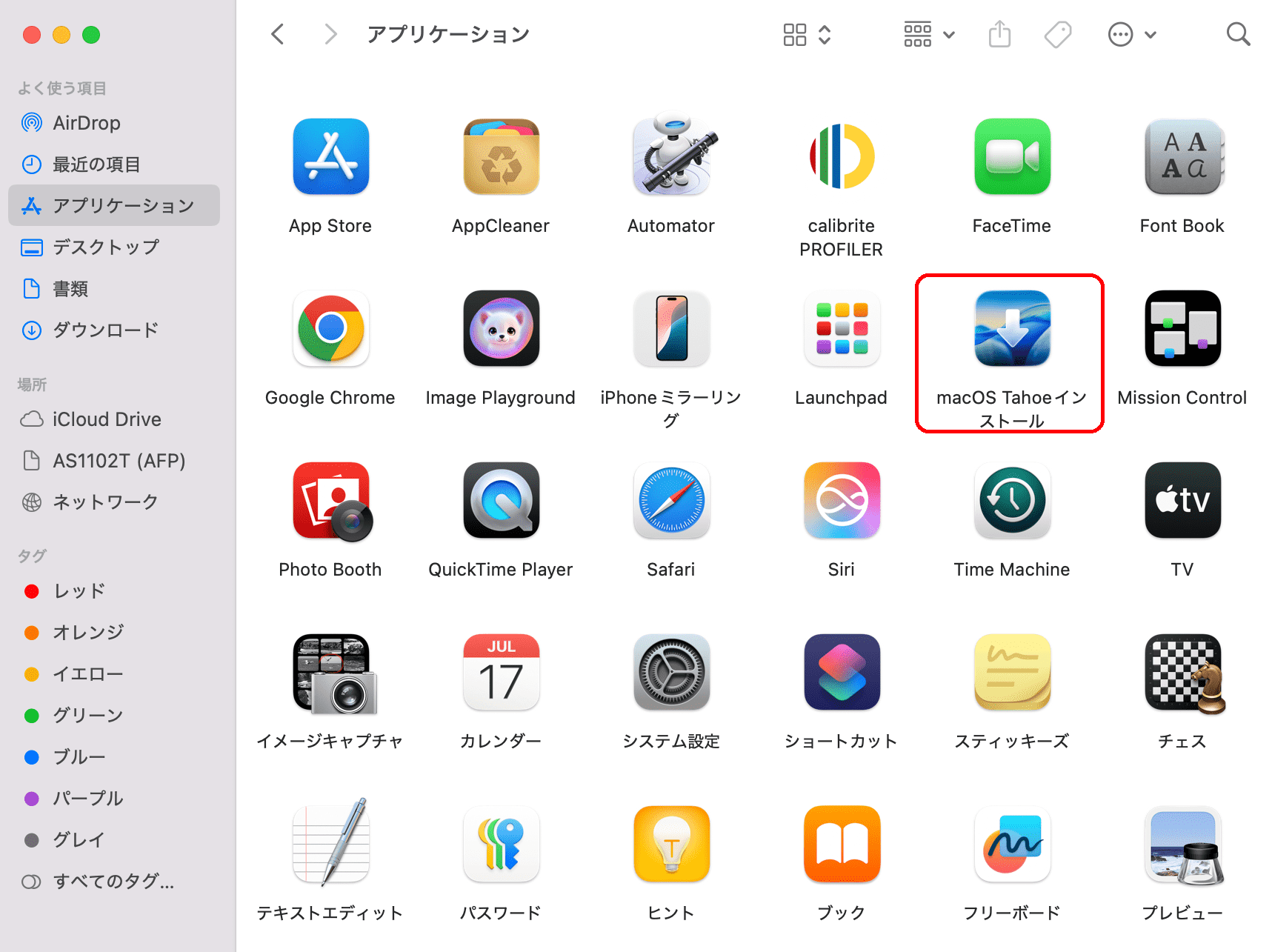
ダウンロードが完了すると、アプリケーションにインストーラが出てきます。
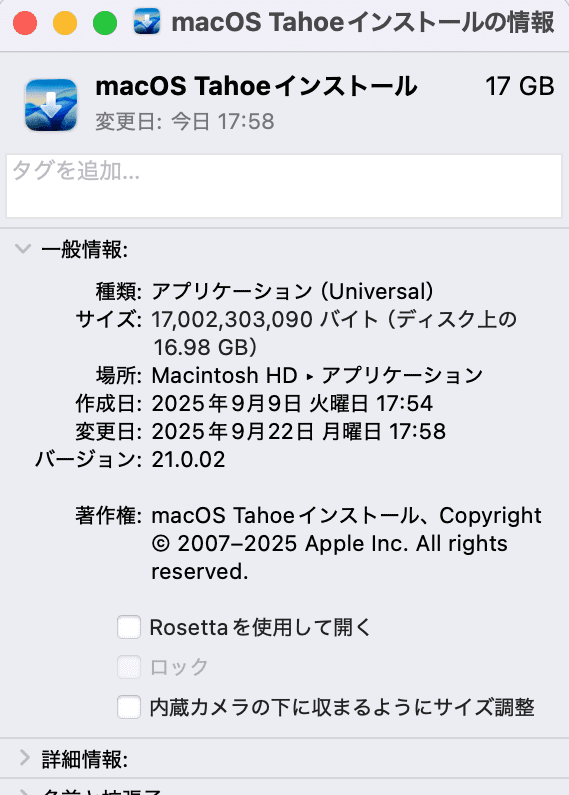
macOS Tahoe 26インストーラーは、16.98GBになっています。Sequoiaでは、14.48GBでしたので増大していますね。
※USBメモリは、当然16GBで不足しますので32GBをご準備ください。
USBメモリは最低 32GBのものを使用してください。
お勧めのUSBメモリをご紹介

BUFFALO USB3.2(Gen1)TypeC-A対応USBメモリ
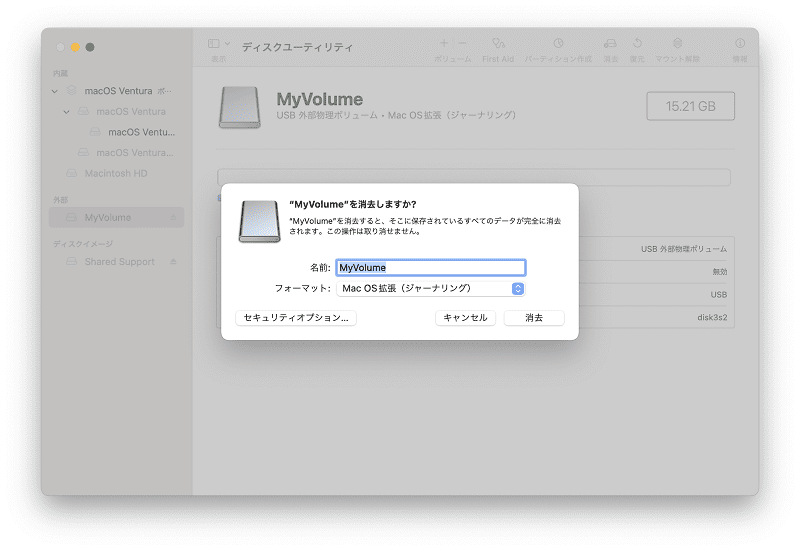
ディスクユーティリティでUSBメモリをフォーマットします。
ここでは、名前を "MyVolume"とします。フォーマットは"Mac OS拡張(ジャーナリング)”を選択してください。
アプリケーション、ユーティリティの中の"ターミナル"を起動します。
"createinstallmedia"コマンドを使用してインストーラーを作成していきます。
"ターミナル"を起動したら、下記コマンド入力後 "Return" Passwordを入力します。
"MyVolume"はフォーマット時に付けた名前となります。違う名前を付けた場合は変更して下さい。
| sudo /Applications/Install\ macOS\ Tahoe.app/Contents/Resources/createinstallmedia --volume /Volumes/MyVolume |
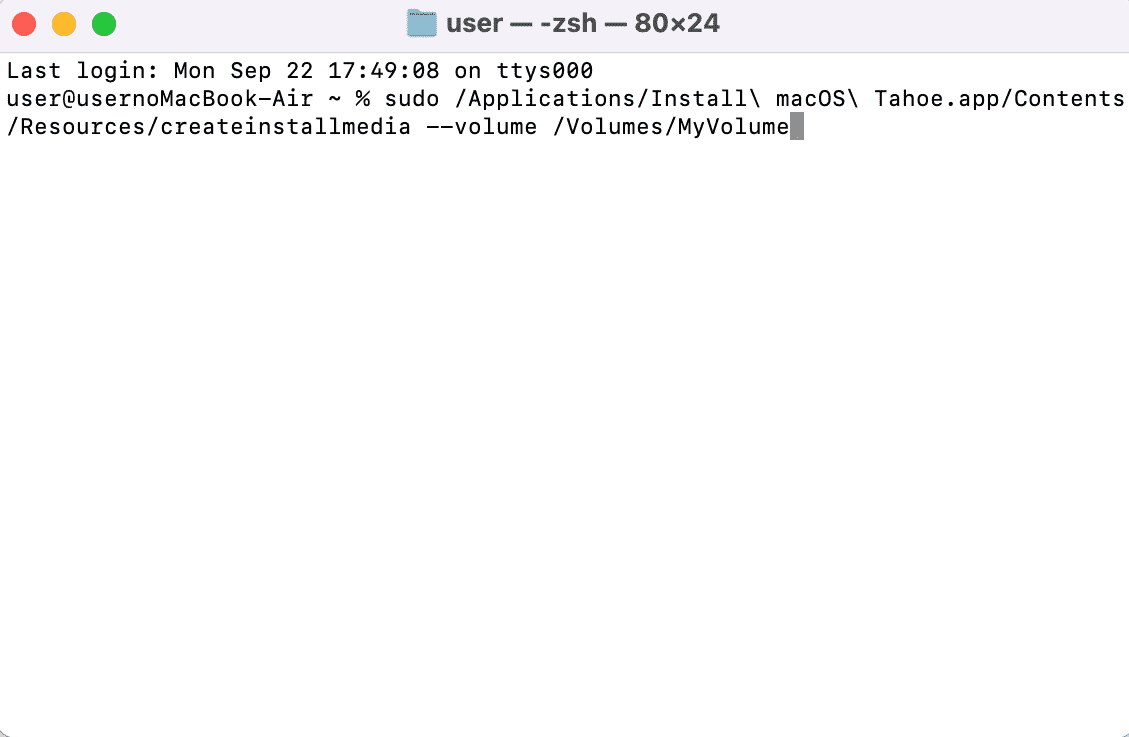
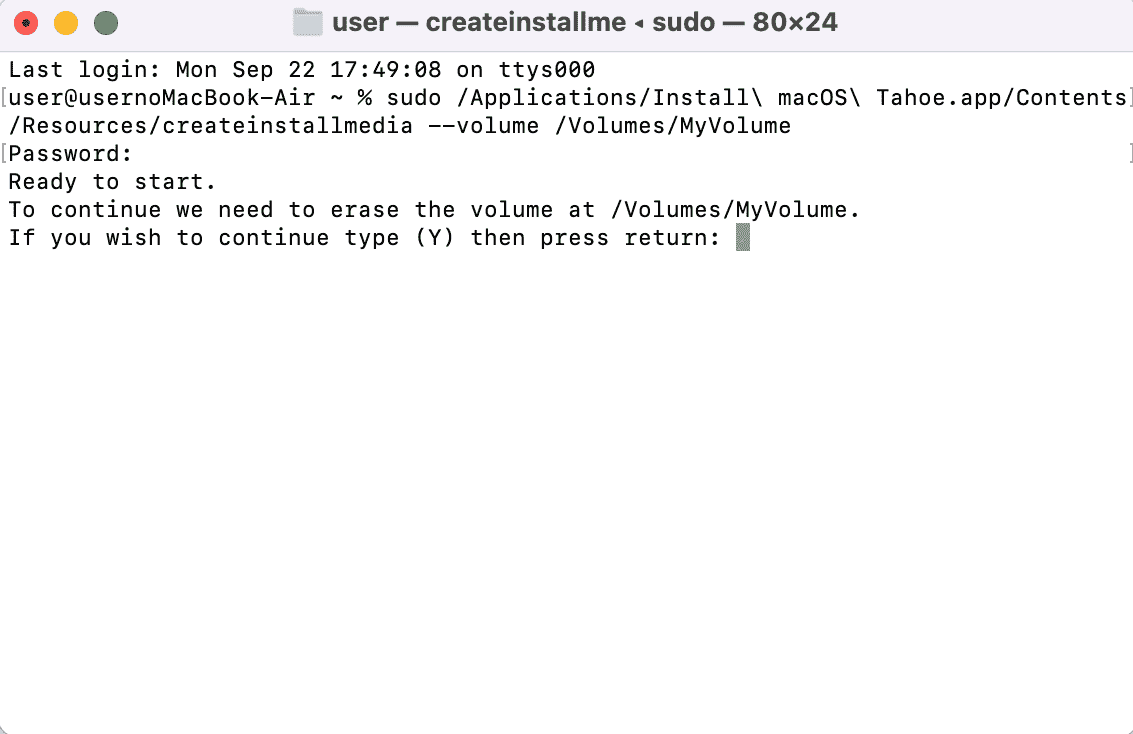
”ボリュームを消去する必要があります。続行する場合は、(Y)を入力し、リターンを押してください”と出てくるので"y"を入力後、"Return"。
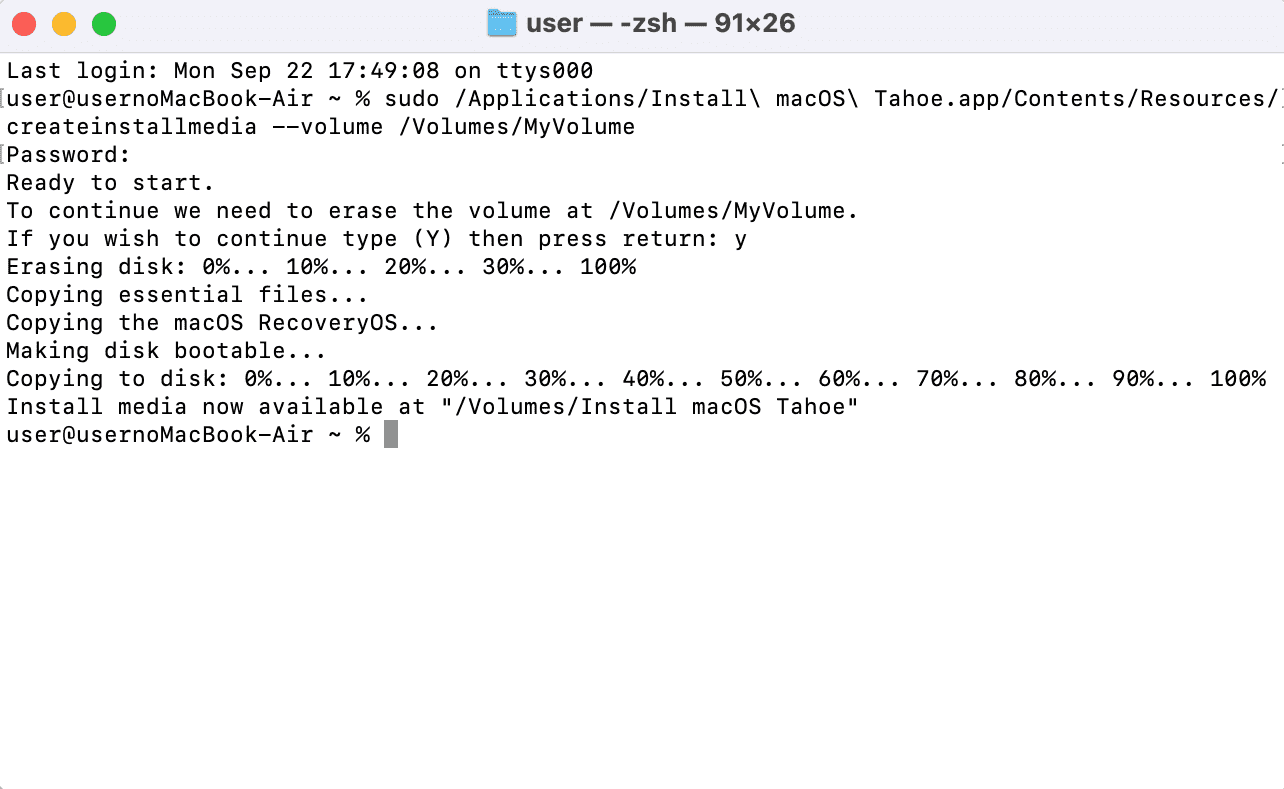
ボリューム消去・コピーが始まり、100%になり下記画面になれば完了です。
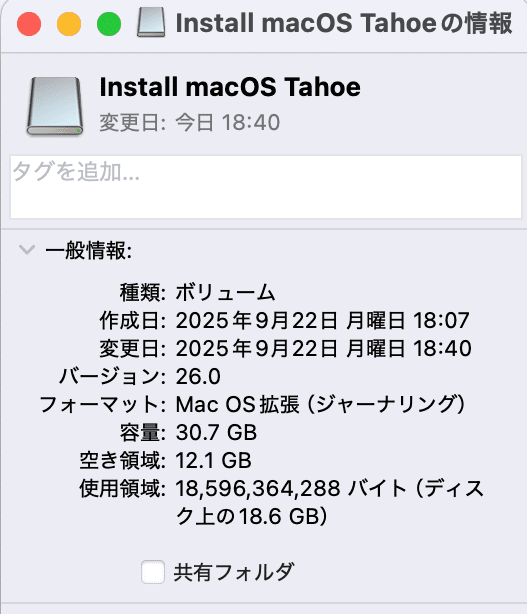
USBメモリの中身を確認すると、18.6GB使用されています。
USBメモリインストーラーからの起動方法は、下記を参考にしてください。
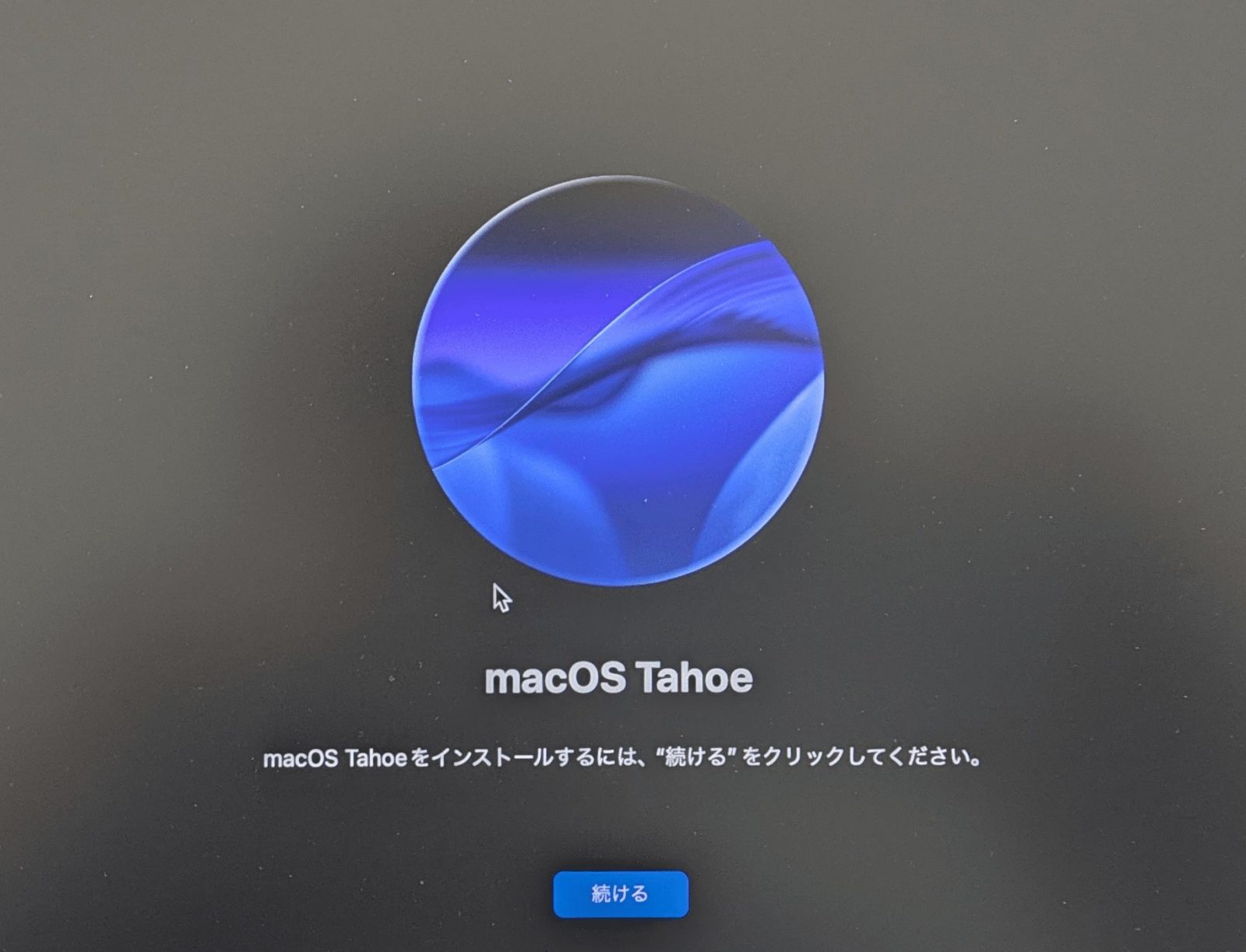
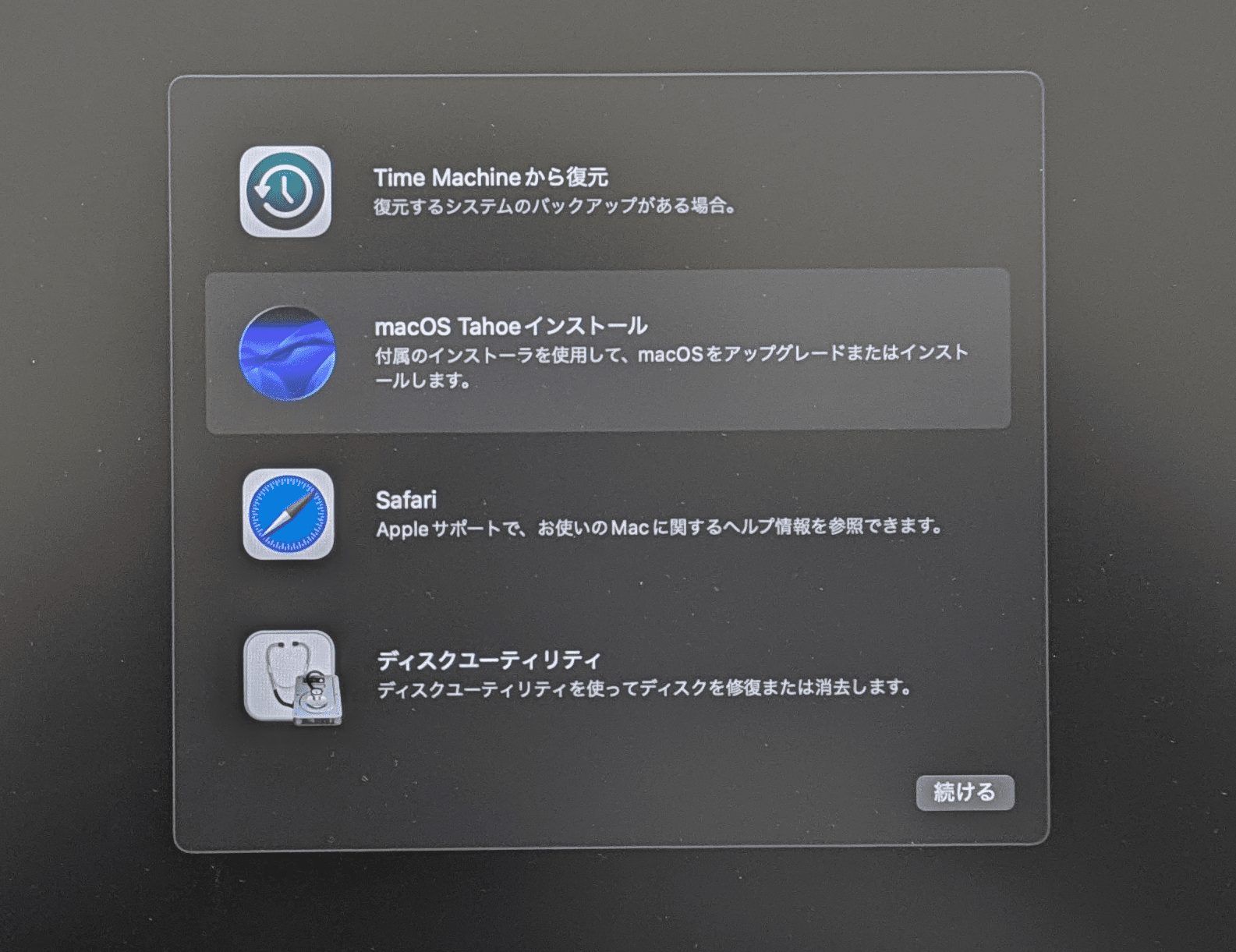
作成したUSBメモリの起動確認をおこないます。「Install macOS Tahoe」を選択して起動します。
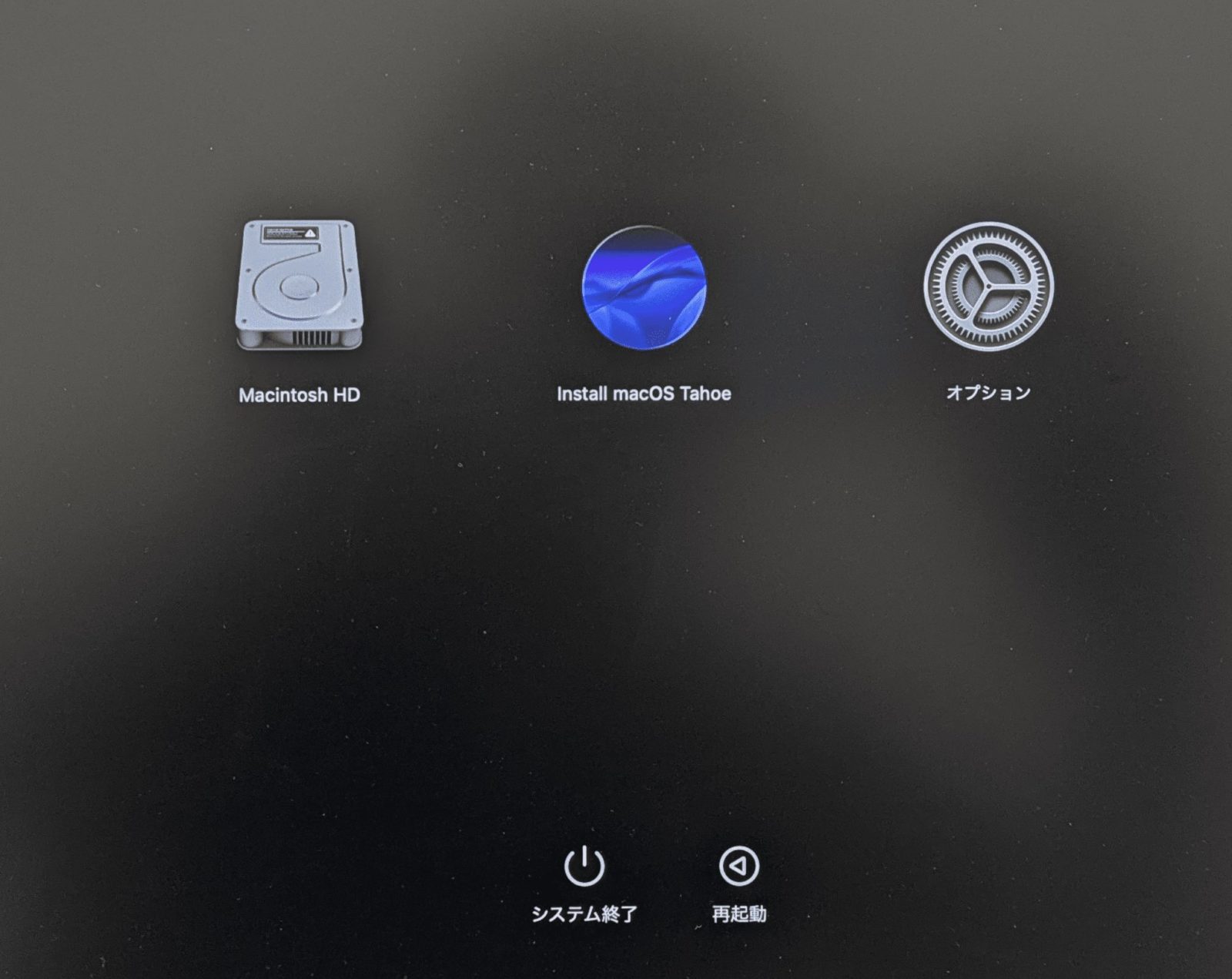
無事に起動できれば、USBメモリ作成は完了です。
 macLab担当
MacLabでしたー!!