




お客様よりOSアップグレード後に元のOSに戻したいというご要望がございました。
ダウングレードする方法をまとめましたのでご参考にしてくださいませ。
OSのダウングレード方法は以下の3つの方法があります。
TimeMachineにバックアップを取っている場合、さかのぼって以前のOSの状態に復元することが可能です。TimeMachineにてバックアップを取っていたことが前提となります。
TimeMachineでバックアップを作成
TimeMachine バックアップから復元
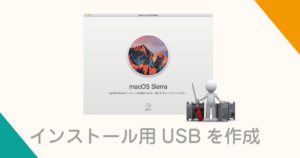
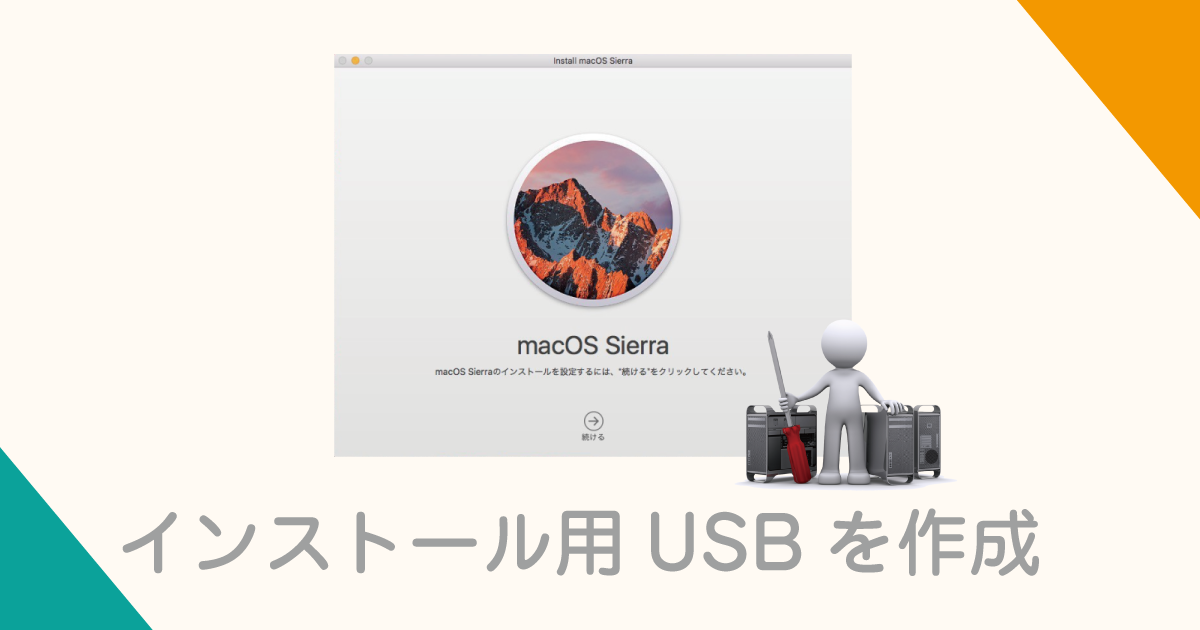
USBのインストールディスクを作成後、ディスクを初期化してOSをインストールします。
初期化によりデータは消えてしまいますのでバックアップは必須となります。
また、OSをダウングレードすることでアップデート後のOSの設定ファイルなどの互換性が保たれませんので注意が必要です。
下記を参考にUSBインストールディスクを作成してください。
購入時のOSに戻す場合、1度内蔵のディスクをフォーマットする必要があります。フォーマット後に再度OSインストール画面に進みます。
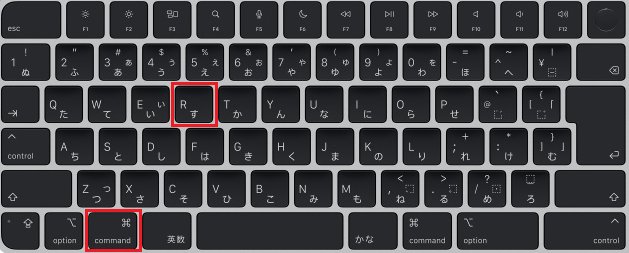
起動時に「command」キーと「R」キーを同時に押します。
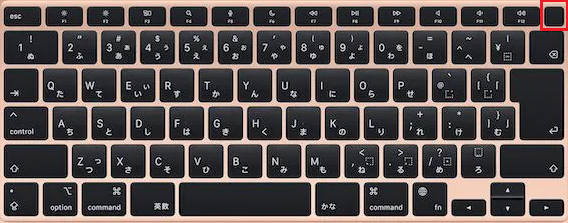
起動時に電源ボタンを長押しします。
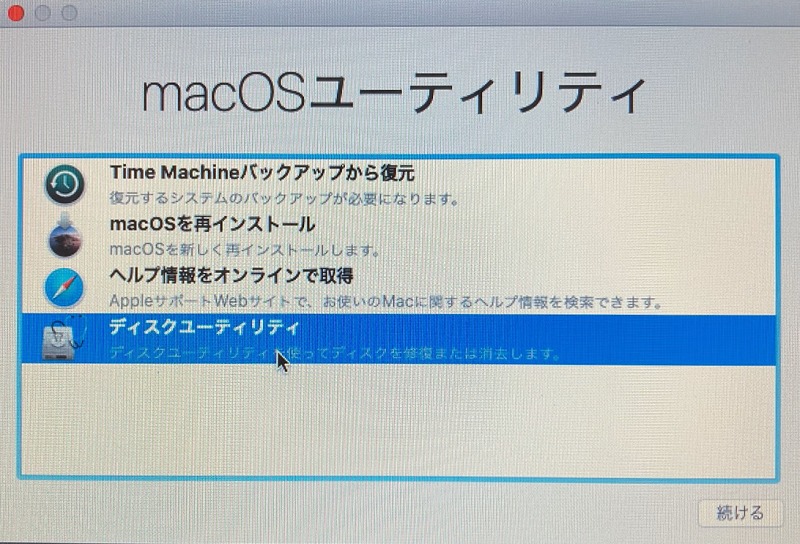
「command」キーと「R」キーで起動後、ディスクユーティリティを選択して続ける
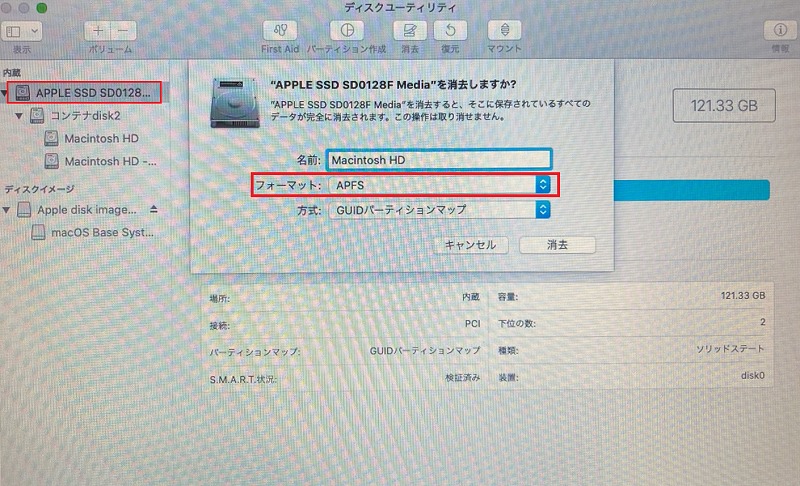
内蔵のディスクをフォーマットします。
このとき、購入時のOSのフォーマットを選択します。(10.14 MojabeまではHFS+を選択)
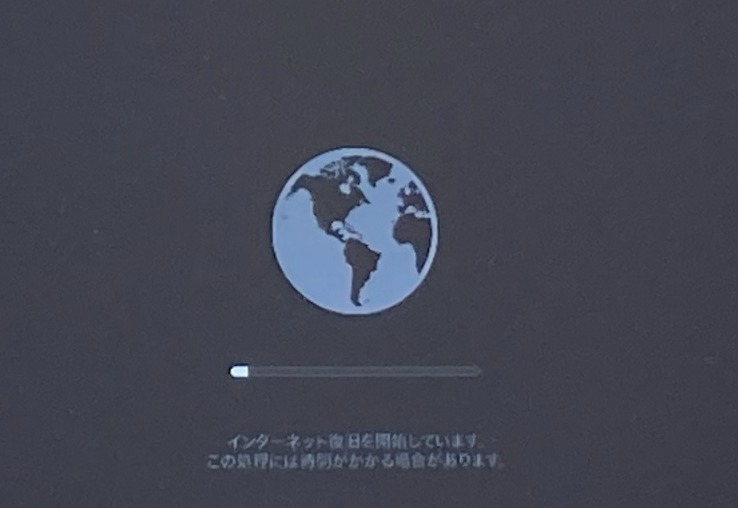
フォーマット後、再度「command」キーと「R」キーで起動
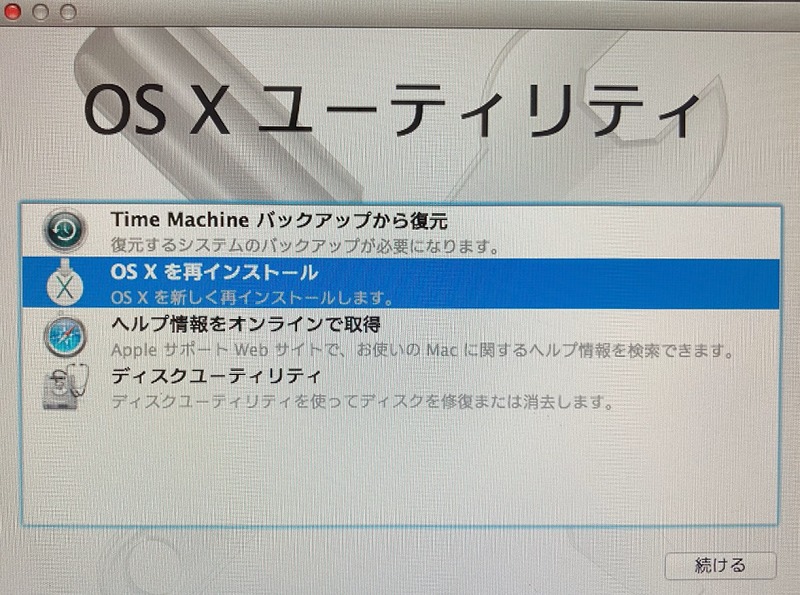
インターネット復旧が開始されます。(少し時間がかかります)
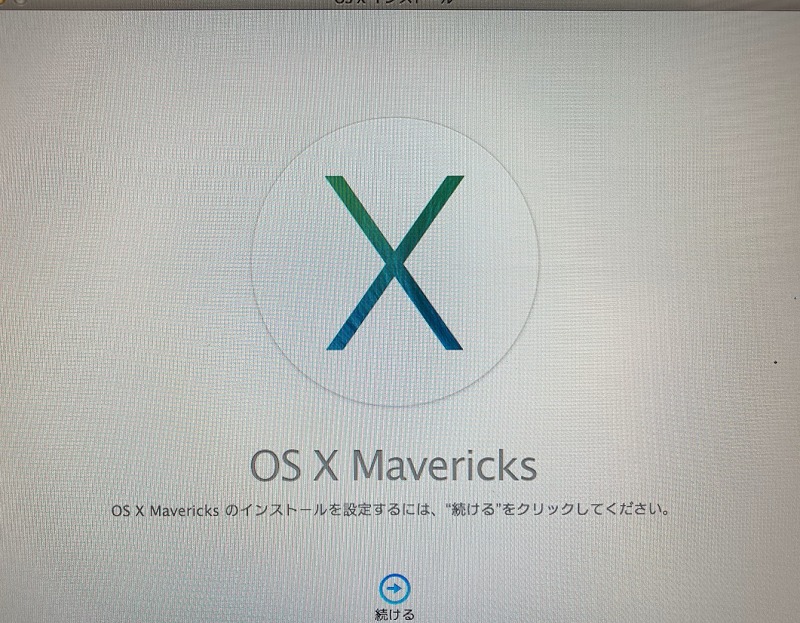
起動すると、購入時のOSが選択可能となります。
初期化・フォーマットについての詳細は、下記を参照くださいませ。
以上で、インストール作業は完了です。
OSのダウングレードには3つの方法がありますが、いずれもフォーマットが伴うためバックアップは必ずお取りくださいませ。
 macLab担当
OSのダウングレード作業も承ります!! お気軽にお問合せくださいませ!!