




これまでも古めのMacに、OpenCore Legacy Patcherを使用した最新OSをインストールする記事をご紹介してきました。
OpenCore Legacy Patcherもバージョンが2.2になっていましたので、macOS 15 Sequoiaをインストールしてみました。
既にいろんなサイトにて、インストール方法・トラブルシューティングなどが詳しくご紹介されていますので併せてご覧いただければと思います。
古いMacで 外付けSSDから macOS 15 Sequoiaを起動させる方法
古いMacにmacOS 13 Venturaをインストール
古いMacにmacOS 14 Sonomaをインストール
OpenCore Legacy Patcher OSインストール後に解像度の変更ができない
OpenCore Legacy PatcherでSonomaをインストール時の不具合
OpenCore Legacy PatcherでSequoiaをインストール時の不具合
OpenCore Legacy Patcherとは、サポート対象外の古いMacに新しいOSをインストールできるようにするオープンソースユーティリティです。注意点としては、オープンソースのユーティリティでOSが実行されますので、機能的な不具合が出る可能性があるということを念頭において導入すべきであると思います。
OpenCore Legacy Patcherについての詳しくは、他の方も多く記事にされていますのでご参照くださいませ。
OpenCore Legacy Patcherはオープンソースユーティリティですので、インストールをされる際は、くれぐれも自己責任の上行って下さい。
| 機種 | 年代 | 機種 ID |
| MacBook 12/13-inch | 2008年~2019年モデル | MacBook 5,x - 10,1 |
| MacBook Air 11/13-inch | 2009年~2017年モデル | MacBookAir 2,1 - 7,x |
| MacBook Pro 13~17-inch | 2008年~2017年モデル | MacBookPro 4,1 - 14,x |
| Mac mini | 2009年~2017年モデル | Macmini 3,1 - 7,1 |
| iMac 20~27-inch | 2007年~2018年モデル | iMac 7,1 - 18,x |
| Mac Pro | 2008年~2013年モデル | MacPro 3,1 - 6,1 |
上記モデルにインストールが可能となっているようですが、最低限Metal対応GPUが搭載されたMacでないと、かなり不具合が予想されます。
Metal対応GPUが搭載されたMacは概ね2012年以降のモデルとなります。
【参考資料】
DVDドライブ内蔵、2.5-inch SSD、メモリ拡張が可能なLaptopモデル。最終インストール可能なOSは、10.15.7 (Catalina)となります。

主要スペック
Sequoiaでは、OSインストーラー用の32GB以上のUSBメモリが必要となります。USB3.0のものを準備しましょう。
お勧めのUSBメモリをご紹介

BUFFALO USB3.2(Gen1)TypeC-A対応USBメモリ
ディスクユーティリティで、あらかじめSequoiaをインストールするボリュームを追加作成しておきます。
※ここでは、"Sequoia"としました。

下記よりサイトより、OpenCore-Legacy-Patcherの最新版をダウンロードします。
※2024年12月 現在 最新版 2.2.0
下にスクロールして「Assets」より「OpenCore-Patcher.pkg」をクリックしてダウンロードします。

ダウンロードしておいた「OpenCore-Patcher.pkg」をダブルクリックしてインストールしていきます。


アプリケーションの中にあるOpenCore-Patcherを起動します。

Build and Install OpenCoreを選択します。

Install to diskを選択します。

インストール先のディスクを選択します。


Rebootを選択して再起動します。
再起動することで、macOS 15 Sequoiaをインストール後にPatchが自動的にあたります。

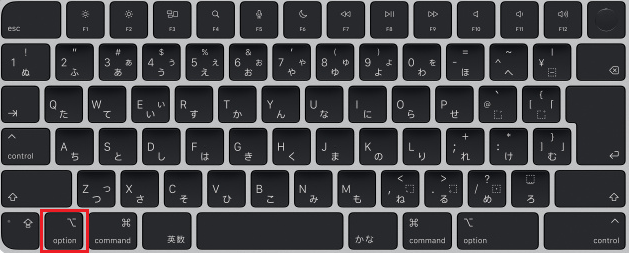
「Option」キーを押しながら起動します。
EFI Bootを選択します。

controlキーを押しながらreturn(確定)キーを押して起動します。
※controlキーを押すと、上矢印が、回転矢印に変わります。継続してこちら(OpenCore Legacy Patcher)から起動することになります。

Catalinaより起動します。

アプリケーションの中にあるOpenCore-Patcherを起動、Create macOS Installerを選択します。

Download macOS Installerを選択します。

macOS Sequoia 15.2を選択、Downloadをクリックします。
※2024年12月現在

ダウンロードが開始されます。

Create macOS Installer? Yesをクリックします。

準備しておいたUSBメモリを選択します。

消去しても本当にいいかと確認 Yesをクリックします。

USBに書き込みが開始され、インストーラーが作成されます。

デスクトップ上にインストーラーが作成されました。
このメモリにOpenCoreをインストールしますか?と聞かれます。Yesをクリックして、インストール先をUSBメモリにすることでUSBメモリから起動できるようになります。


USBメモリを選択します。


Option起動時にアイコンが追加されます。

【参考資料】
作成したUSBを差し込み、Optionを押しながら起動、EFIBoot(左側)を選択します。

Install macOS Sequoiaを選択して起動します。

macOS Sequoiaインストールを選択

インストール先を選択します。
ここでは、あらかじめ作成しておいた "Sequoia" を選択してインストールを進めます。

インストールが完了、設定を進めていきます。

インストールが完了しました。

OpenCore Legacy PatcherでSequoiaをインストール時の不具合
OpenCore Legacy Patcherを使用した、macOS 15 Sequoiaのインストールをご紹介いたしました。
この機種位では、かなり"モッサリ"と動く印象です。日常的に使用するのはちょっと辛いかなっと個人的には感じました。ブラウズくらいなら大丈夫かな?
OpenCore Legacy Patcherはオープンソースユーティリティですので、インストールをされる際は、くれぐれも自己責任の上行って下さい。
 macLab担当
以上、MacLabでしたー!!